
パソコンが遅くて仕事がはかどらない!
パソコンの起動時間が遅かったり、クリックの反応が悪かったりするとイライラしますよね?
パソコンが遅くなっている原因の1つが、知らないうちに起動している “ソフト” の存在です
ということで今回の記事テーマは・・・
というお話しです
パソコンを遅くしているソフト
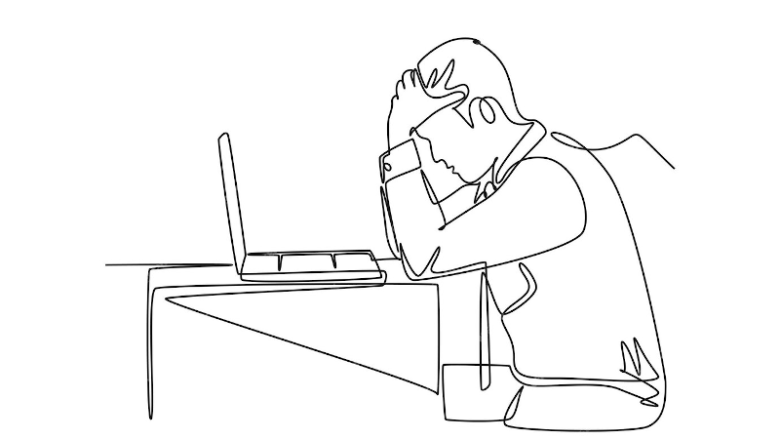
パソコンが遅くなるソフトの中には、セキュリティ体験版や自動起動するクラウド ストレージなどがあります
こういったソフトは、“最初からインストールされている” ことが多く、使用していないのにメモリを使っていることがあります
そんなソフトを削除・停止することで、パソコンが快適になります

パソコンの起動時間を快適にする方法
まずはタスクマネージャー(Ctrl + Alt + Del)を起動して、パソコンを遅くするソフトを調べましょう
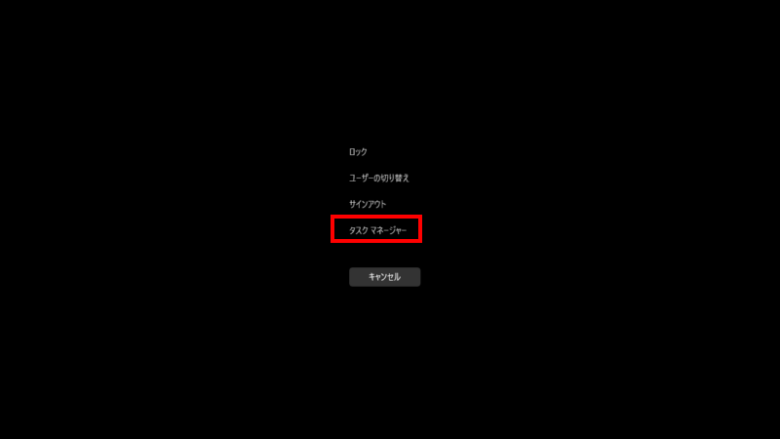
タスクマネージャー 左メニューから、“スタートアップ アプリ” をクリックします
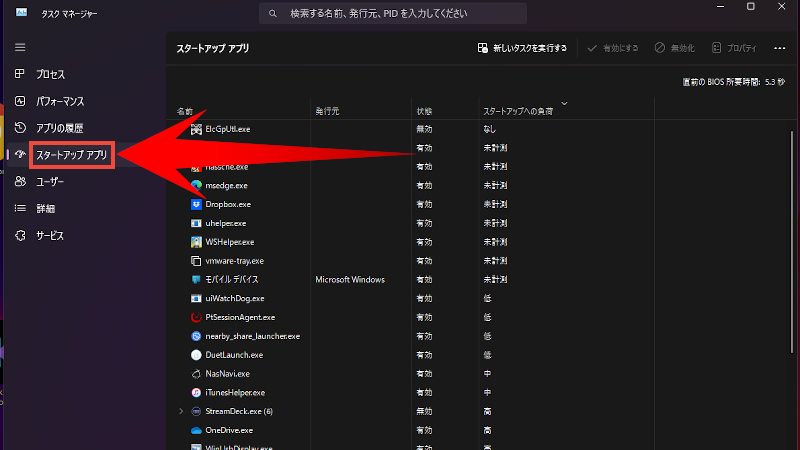
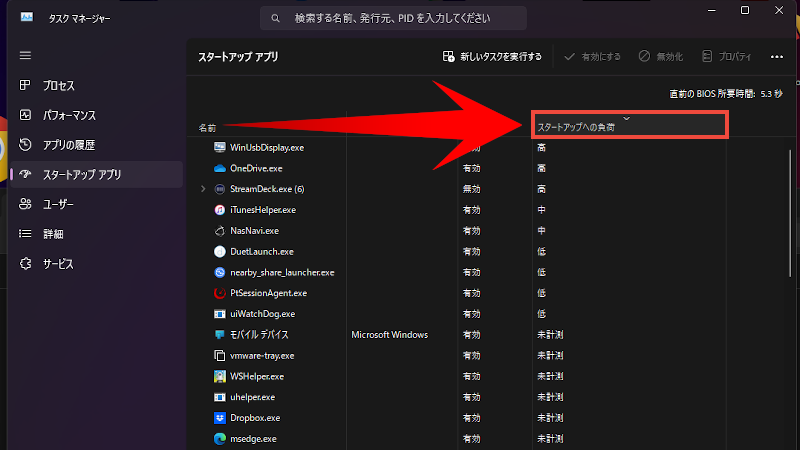
“スタートアップへの負荷” というタブをクリックして、高負荷順にソートします
高負荷ソフトで、不要なソフトがあれば、右クリックをして “無効化” を設定します
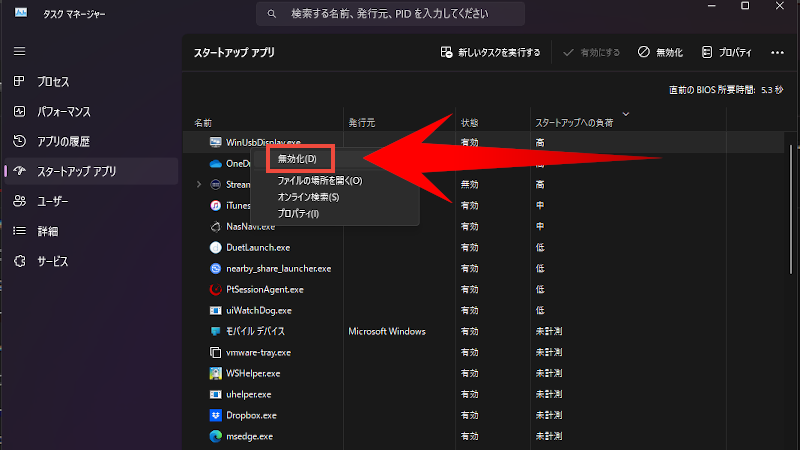
負荷の大きなソフトを停止することで、パソコンの再起動時が快適になります
スタートアップ ソフトを無効化しても、ソフトが削除されるわけではないので、ソフトのアイコンをクリックすれば起動することが可能です。
メモリやSSDを搭載してパソコンを快適にする方法
高負荷なスタートアップ ソフトを停止することで、パソコンの起動時間を快適にすることが出来ます
それでも “パソコンが遅い!” という場合は、メモリ増設やSSDを搭載することでパソコンが快適になります
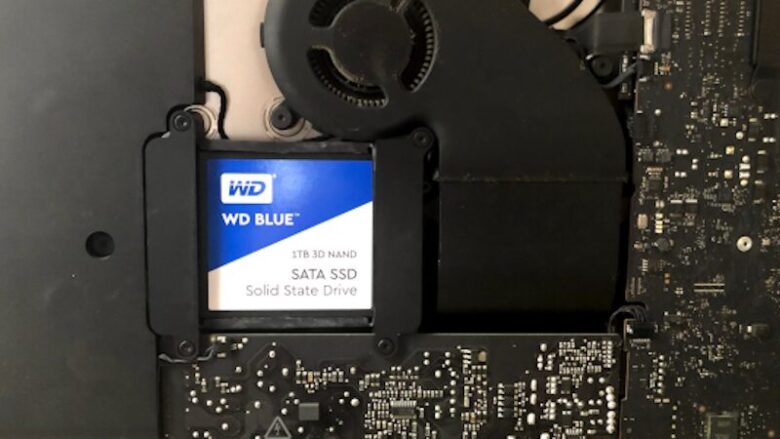
もし使っているパソコンが遅いなら、メモリ増設やSSD換装を検討してみてはいかがでしょうか

遅い パソコン を快適にする
パソコンの起動時間がかかったり、クリックの反応が悪かったりするとイライラしますが、不要なスタートアップ ソフトを停止することで、パソコンの動作を快適にできます
スタートアップ ソフトの中には、使用していないソフトも多いので、ぜひ確認してみてください
このブログでは、仕事に役立つアイデアやWindowsやMacなど、古いパソコンの使い道を紹介しています
今後ともオッサンLABOブログをよろしくお願いいたします