Windows PCで “最新macOSを試してみたい” ということで、VMwareを使ってmacOS Tahoe 26を動かしてみました
結論から言うと、起動はできても快適とは言えませんでした
今回使ったのは5年ほど前のWindows PCですが、アプリの起動や設定画面の操作で引っかかりが多く、普段使いでも無理な状況でした
ということで今回の記事テーマは・・・
というお話しです
5年前Windows PCは厳しい
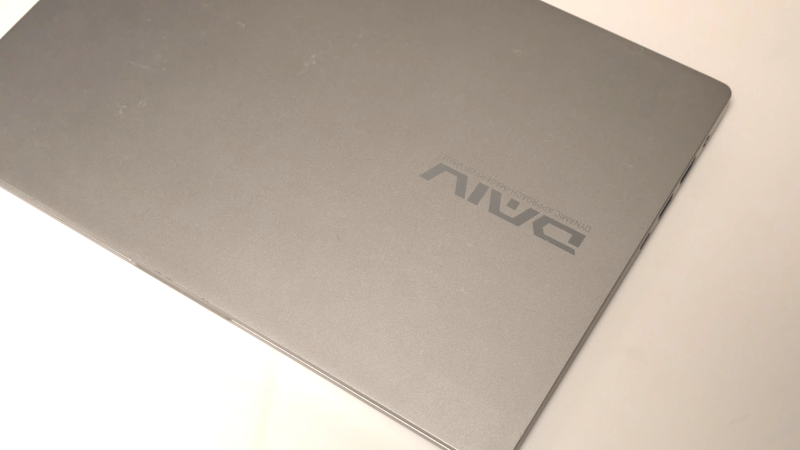
今回検証に使用した、Windows PCの詳細スペックは以下の通りです
| CPU | Core i7-1165G7 2.80GHz |
| RAM | 16GB |
| STORAGE | 477 GB |
| GPU | Intel Iris Xe Graphics |
今回もVMware上で、macOS Tahoe 26を起動させたのですが、起動できたからといって使えるわけではありませんでした
VMware Toolsを入れることで、多少動作は改善しましたが、重いものは重い!
\WindowsでMacを動かす方法|2026年版 仮想macOS完全ガイド/

なぜmacOS Tahoe 26こんなに重いのか?
なぜVMwareを使ったmacOS Tahoe 26が “重い”のか?その理由は単純で、Windowsの上でさらにmacOSを動かしているからです
そのため“起動に1分以上” かかります
パソコンは、2つのOSを同時に動かしているため、当然CPU・メモリ・ストレージの負荷はかなり増えます
当然アプリの起動自体も“超もっさり”です
今回のWindows PCは、モバイル向けCPUなので、単純な馬力不足!
さらに最新のmacOS Tahoe 26 も、新しい世代のMacを中心に搭載されているから、当然高性能が求められるのです
仮想macOS Tahoe 26をまともに使うには?
快適に使うためには、高い性能が求められる仮想macOS Tahoe 26ですが、当然今後リリースされるmacOSは今以上の性能になるはず
ということは仮想環境でmacOSを動かすためには、型落ちCPUではダメということ
もちろん公式に 『このスペックなら大丈夫👍』 という情報は無いので、あくまで今回の挙動から快適に使える目安となるスペックを表にしました
| 起動確認 | 軽作業 | 快適に使う | |
| CPU | 6コア以上 | 8コア以上 | 12コア以上 |
| RAM | 32GB | 48GB | 64GB |
| 仮想マシンへの割り当て | 8GB | 12GB | 32GB |
仮想macOS Tahoe 26を快適に使うために、12コア以上のCPUや64GBのメモリを購入するとなると、新品MacBook Neoが買えてしまう!!
WindowsでmacOSを動かす意味はないのか?

仮想Macって、結局意味が無い?
いえいえ用途を割り切れば、十分意味はありますよ!
たとえば新しいmacOSの設定画面を確認したり、新機能を確認するだけの目的であれば、十分に仮想Macを使う価値があります
- Macを買う前に雰囲気を知りたい!
- 新しいmacOSをちょっと見てみたい!
本格的な作業目的で仮想Macを期待するとガッカリするけど “お試し” なら、仮想Macで十分楽しむことが出来ますよ
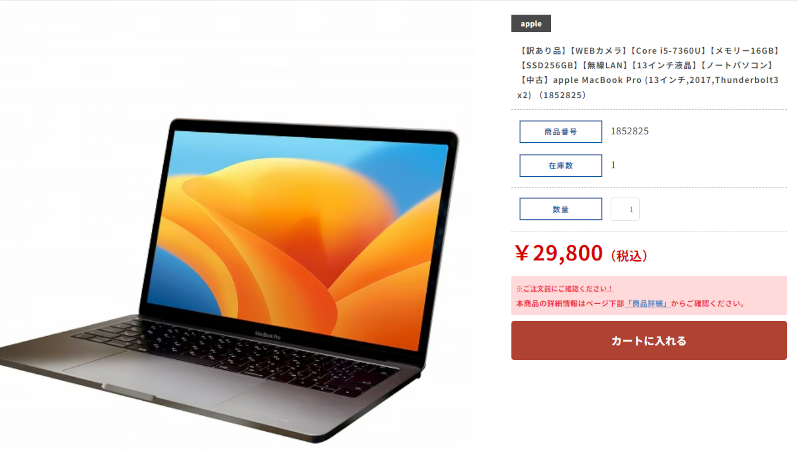
本気で使いたいなら中古Macの方が現実的

仮想Macより、ちゃんと使えるMacがイイですね。
確かにOS上で動く仮想マシンは、パソコンへの負担も多くトラブルも起こる
ちゃんとMacを使いたいなら、無理にVMwareにこだわらなくても安く購入できる“中古Mac”がオススメです
- 4,5年前の型落ちMacなら3万くらいで買える
- 動作も安定していてサクサク動く
- トラブルも少ないのでストレスも少なくなる
ただし最近は、macOSはAppleシリコン搭載前提の流れが強いので、中古Macを購入する場合でもM1チップ以降がオススメです
\中古Macが安く購入できるお店を紹介します/

WindowsでmacOS Tahoe 26を動かすのは厳しい!

VMwareを利用すれば、Windows上でmacOS Tahoe 26を起動することはできますが、本格的な作業用として使うのはかなり厳しいです
最新macOSをある程度快適に触るには、余裕のあるCPUやメモリが必要になります
そのため仮想Macは、あくまで“お試し”用途と割り切った方が良いですね
本気でMacが使いたいなら、やっぱりAppleシリコン搭載のMacを購入するのが一番です
オッサンLABOブログでは、お勧めの中古Macから使わなくなった古いMacの活用術まで幅広く紹介しています
\処分に困っている古いMacの活用術を紹介しています/