スマホで月を撮ろうとすると・・・
- 白く潰れる
- 小さな点にしかならない
- ズームするとボヤける
ほとんどの人が、きれいな月を撮ることが出来ないと思います
実はこれ“カメラ アプリが悪い”のではなく、スマホ カメラの構造上の限界が原因なんです
ただ設定や機能をうまく使えば、スマホでも月をきれいに撮ることは可能です
ということで今回の記事テーマは・・・
というお話しです
スマホで月がきれいに撮れない理由
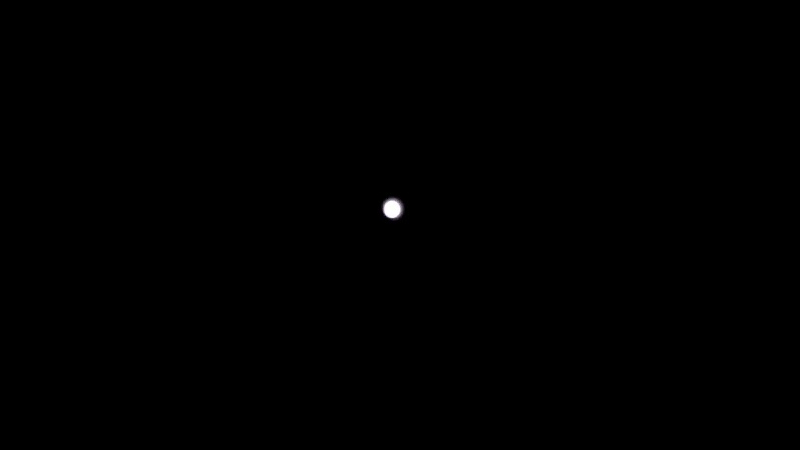
スマホで月がうまく撮れないのは、“広角レンズ” と “自動露出” を前提にしたカメラ設計が原因です
スマホ カメラは、スナップショットなど近くの被写体を写すのは得意だけど、遠くの小さな被写体は苦手です
しかも月は意外と明るいため、夜空の暗さに引っ張られた自動露出で白飛びしやすくなります
まずは、スマホ側の設定でできることから試してみましょう
スマホで月を撮るときの基本ポイント
スマホで月を撮る場合、まず意識したいのが “自動任せ” にせず、設定を少し変えることで写り方を変えることができます
- 露出(明るさ)を下げる
- デジタルズームは極力使わない
- AE/AFロックや撮影速度を調整する
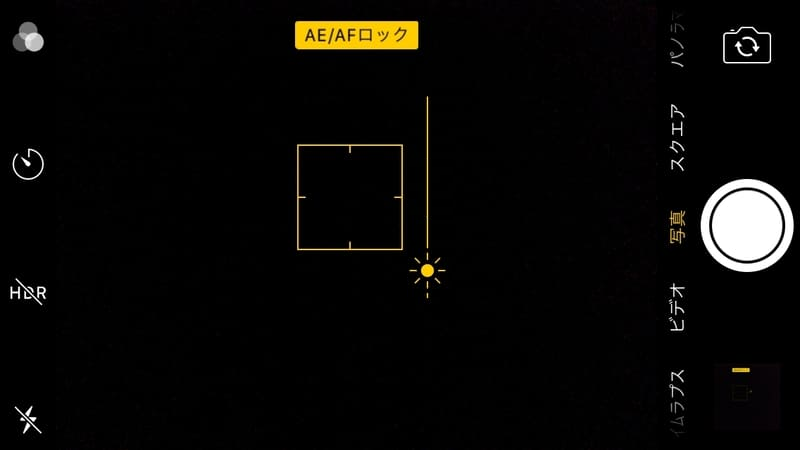 ※AE/AFロックや撮影速度設定は、対応している機種のみでOK。難しければそのままでOK。
特に月は明るい被写体だから、露出を下げるだけで白飛びを防ぎ白い点にならずに撮れます
ズームすると画質が“劣化”したり“ブレ”やすいので、三脚やスタンドを使って、スマホを固定して撮影するのもコツです
もしスマホが Android なら “天体撮影モード” もおススメです
Pixel 天体撮影モード の起動方法
Pixel や Samsung Galaxy の一部で利用可能な、夜空撮影専用の “夜景モード” を使って月を撮影してみます
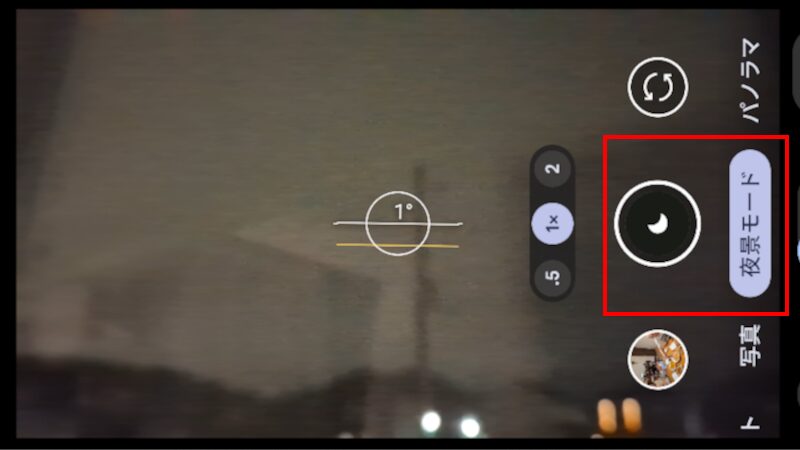
夜景モードでも、スマホは三脚などでシッカリ固定します
手で持っていたりズームした状態では、天体撮影モードは起動しません。
“夜景モード”で暫く待つと、数秒で “天体撮影モード” に切り替わります
月のマークが、星のマークに変わると、起動している状態です
Pixel 天体撮影モードで月はどこまできれいに撮れる?
Pixel “天体撮影モード” ですが、夜景モードと “露光時間(光を取り込む時間)の長さ”が違います
露光時間(exposure time)とは、カメラのセンサーが光を受け取る時間のことで、この時間が長くなるほど画像が明るくなります。
天体撮影モードを使うと、月の模様が、はっきりと写るようになりますが、1分30秒~4分ほど撮影時間がかかります
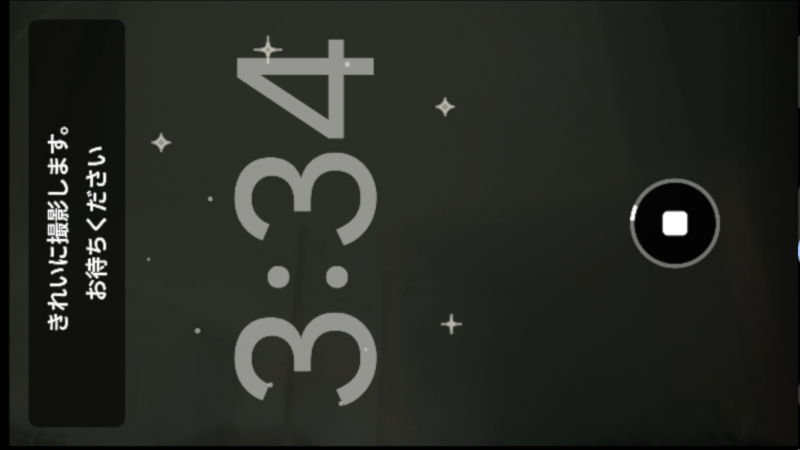
露光中に Pixelを動かすると、まともな写真が撮れないので、三脚での固定は必須です
ただ天体撮影モードは、Android スマホに搭載された機能なので、iPhoneなどでは別の方法で撮影します

天体撮影モードがないスマホの場合
たとえばアプリを使えば、Pixel以外でも天体撮影モードに近い撮影を可能にするアプリがあります



- 長時間露光に対応したカメラアプリ
- 星の光や夜空の明るさを自動調整
“夜撮カメラ” アプリを使っても、手持ちだとブレてしまうので、やっぱり三脚やスタンドに固定して、じっくり撮影する必要があります
さらに“もっと大きく月を写したい”なら、望遠レンズで物理的に拡大するのが一番おススメです
スマホに簡単に取り付けられるし、“くっきり” と月を撮影することが可能です

スマホでも月はここまできれいに撮れる
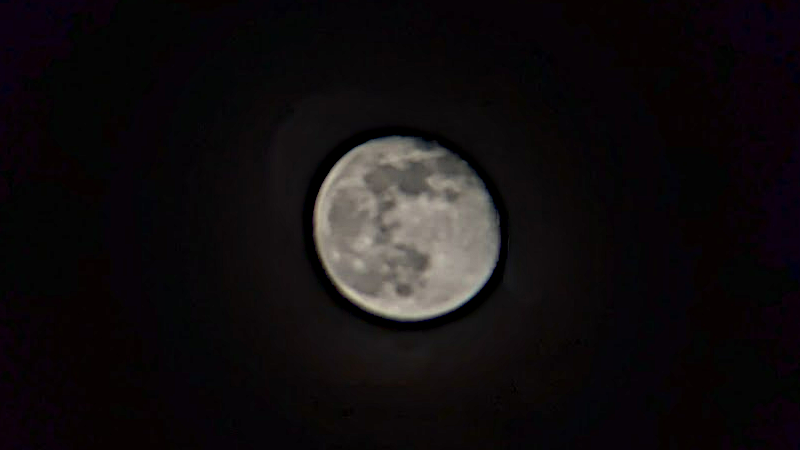
秋は美しい月が見れる季節ですが、明るさを下げたりAFロックや撮影速度を遅くしたりしてスマホで月を撮るのは難しい
そこで今回 Pixel の “天体撮影モード”を試してみました
Pixel ユーザーでも、知らない人が多いと思いますが、複雑な設定無しで綺麗な月や天体が撮影できます!
星や月が綺麗に見える時期に、ぜひ天体撮影モード試してみてください
今回のように“実際に試して分かったこと”を中心に、役立つアイデアや古いパソコンの使い道や便利なアプリを紹介しています
今後ともオッサンLABOブログをよろしくお願いいたします