Windows10は、2025年10月14日に正式サポートが終了しました
そのためWindows11の要件を満たしているパソコンなら、できるだけ早めにWindows11へアップデートしておきたいところです
ところが古いWindows10を使っていると、PC正常性チェックでは要件を満たしているのに、Windows11へアップデートできないことがあります
原因の一つが、Windows10のバージョンが古すぎることです
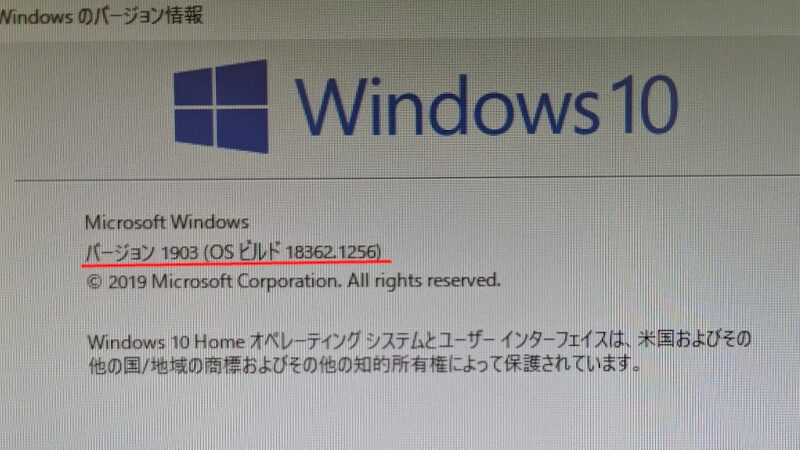
実際にWindows10 バージョン1903のパソコンでは、そのままWindows11へ進めず、先にWindows10を新しいバージョンへ更新する必要があります
ということで今回の記事テーマは・・・
というお話しです
Windows11 アップデートできない理由
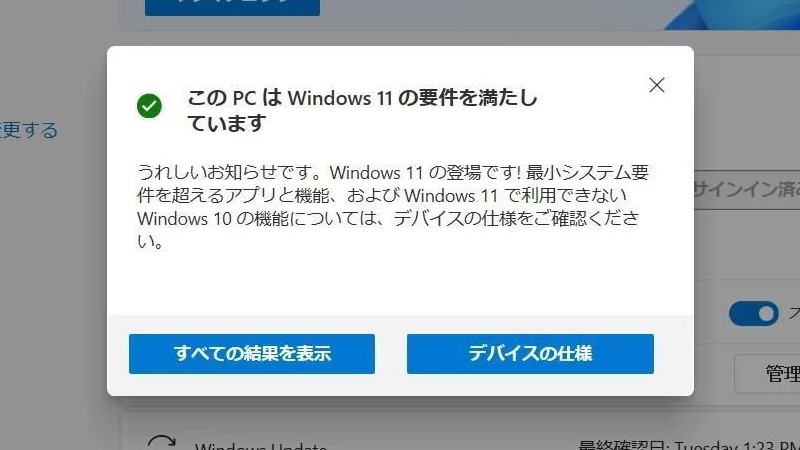
Windows11 の要件を満たしているのに、なぜか Windows11 にアップデートできない原因は、Windows10 のバージョンが古すぎるから
たとえば 古いバージョンで、Windows11 にアップデートしようとすると・・・
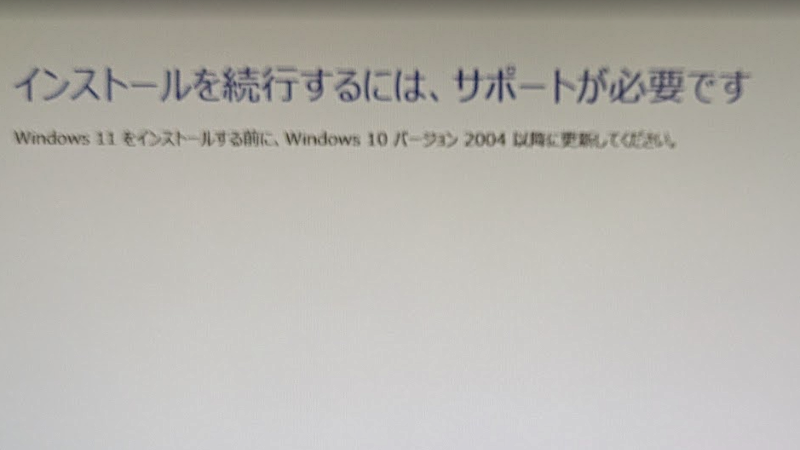
“Windows11をインストールする前に、Windows10 バージョン2004(20H1)以降に更新してください”とメッセージが表示されます
Windows10 バージョンとは、機能更新の区切りで “22H2”のような形式で表されます。
バージョン 確認は “Windowsキー + Rキー”で、“winver”と入力すると確認できるので、アップデートできない人は一度確認してみましょう!

要件を満たしていても Windows11 に出来ないの?

PC正常チェックでは要件を満たしていました。
“PC正常チェック”で、Windows11 の要件を満たしていても安心できません
その理由は “PC正常チェック” アプリは、CPUやメモリなどのハードウェアのみをチェックしているからです
実際の Windows11 アップデートでは、OS構造も重要なんですね
WindowsUpdateで更新できない可能性がある
WindowsUpdateを実行すると最新状態でした。
2004(20H1) 以前の古いバージョンでは、WindowsUpdateを実行しても“最新の状態です”と表示される可能性があります
古いバージョンは、サポートが終了しているため、Microsoft サーバーが“このバージョンの更新は無い”と判断するからなんです
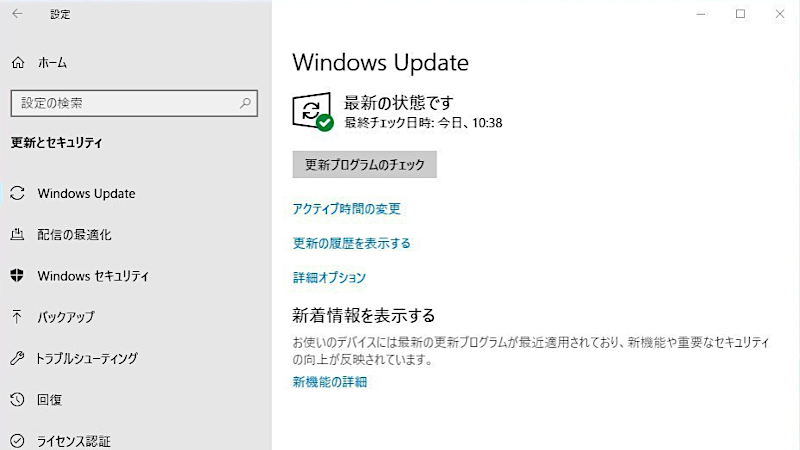
だから今回のような、バージョン1903だとWindowsUpdateでは“最新状態”になるんです
Windows11にアップデートする
Windowsの大型アップデートは、途中で失敗すると起動しなくなったり、データが消えたりする可能性があります。作業前に、大切な写真・書類・メールデータなどは必ずバックアップしておきましょう。
古いWindows10からWindows11へ進める場合、まずはWindows10を新しいバージョンへ更新する必要があります
作業には時間がかかるため、ノートPCの場合は必ず電源アダプターを接続し、途中で電源が切れないようにしてください
\アップデート前はバックアップを忘れずに/
写真や仕事のデータが入っている場合は、外付けSSDやUSBメモリにコピーしてから作業すると安心です。

まずWindows10 をアップデートするために“インストールメディア”を使います
なぜ “インストールメディア” を使うかというと、サポート終了している古いバージョンの WindowsUpdateは、時間がかかるし途中で止まる可能性があるからです
“インストールメディア”経由なら、WindowsUpdateより短時間で安定してアップデートしやすくなります

Windows10 古いバージョンを最短で更新する方法
“インストールメディア”でWindowsをアップデートするため、まずはMicrosoft公式サイトから “メディア作成ツール” をダウンロードします

\インストールメディア作成にはUSBメモリが必要/
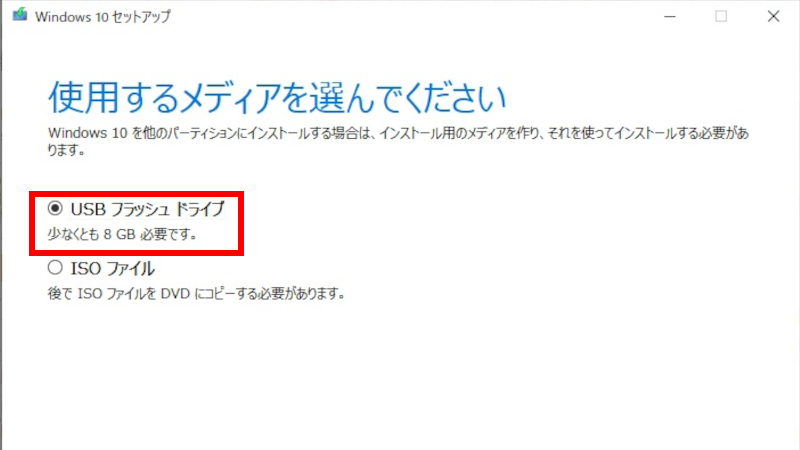
Windows10やWindows11のインストールメディアを作成する場合は、8GB以上のUSBメモリを用意しておきましょう。
USBメモリ内のデータは消えるため、すでに使っているUSBメモリを利用する場合は、必要なデータを必ずバックアップしてから作業してください

この方法は Windows11 でも、基本的に同じ手順で作成が可能です
- Microsoft公式サイト “ツールを今すぐダウンロード” をクリック
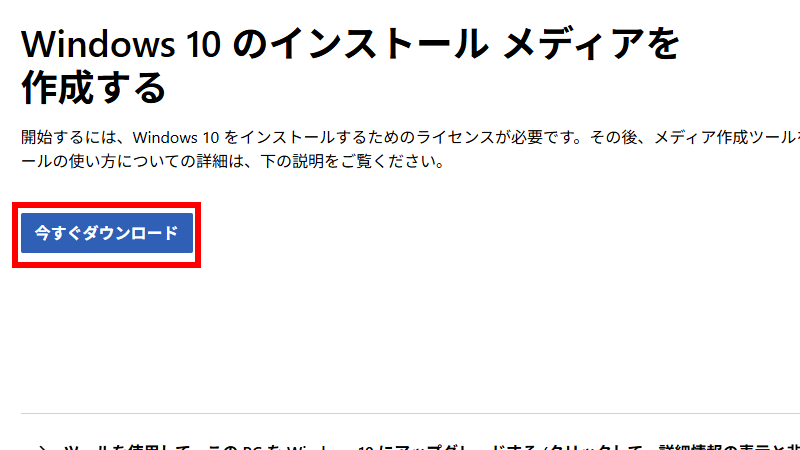
- ダウンロードしたメディア作成ツールを実行
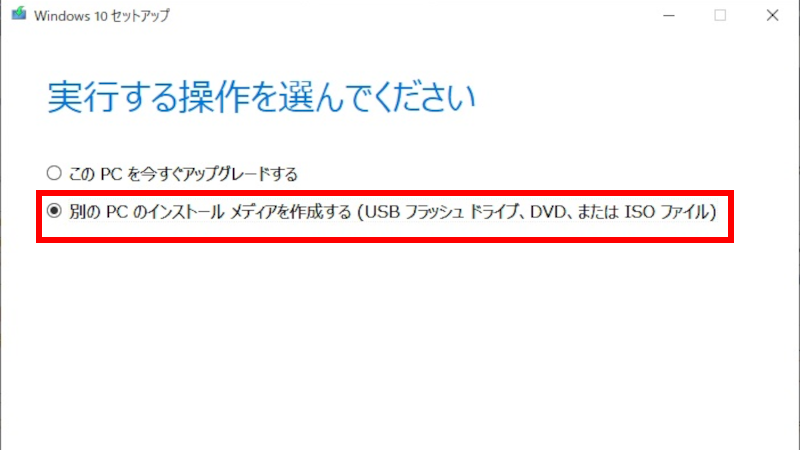
- “他のPC用にインストールメディアを作る”を選択
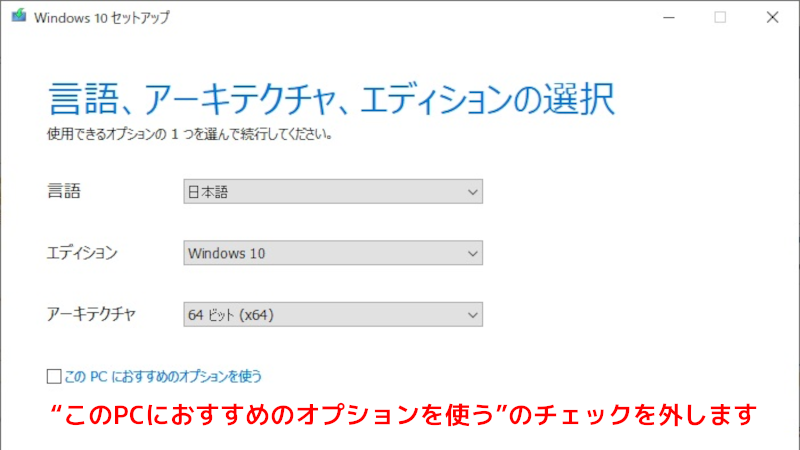
- “言語、アーキテクチャ、エディションの選択”して“次へ”をクリック
- “使用するメディア”を選択
通常であれば 30分~1時間程度で、インストールメディアが出来上がります
インストールメディアから更新する
作成したインストールメディアを開いて、setup.exe をダブルクリックしてインストールを開始します
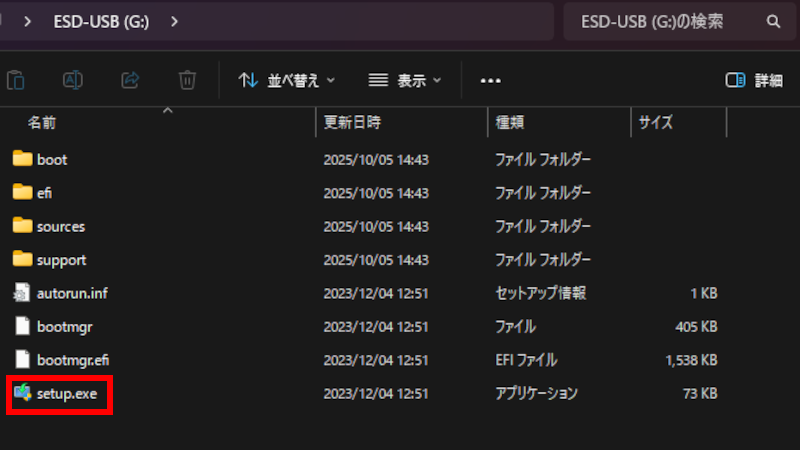
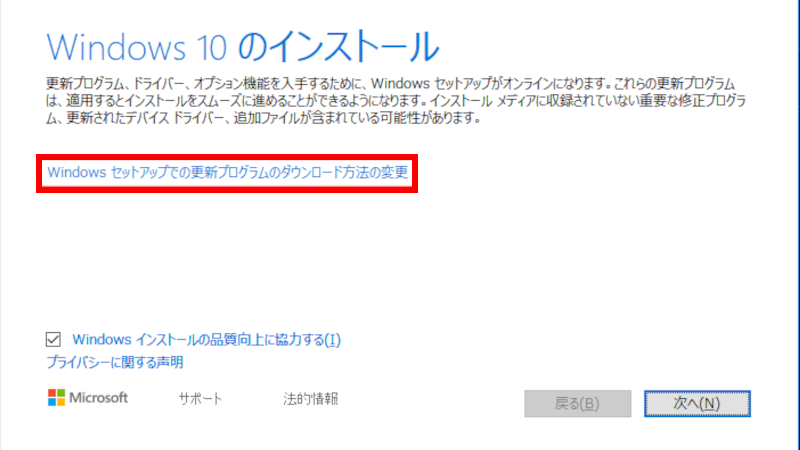
Windows10 のインストール画面が表示されたら、“赤枠”のリンクをクリックします
更新プログラムについて “今は実行しない” にチェックします
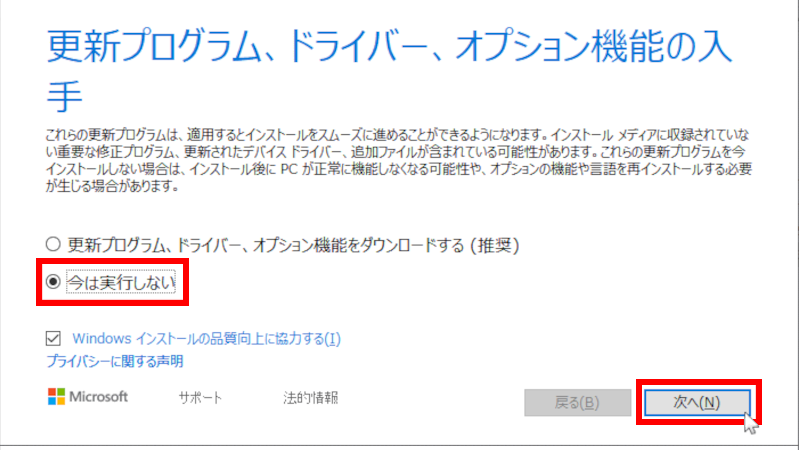
あとは“ライセンス条項”の同意と“個人用ファイルとアプリを引継ぎ”を確認すれば、インストール開始です
- 更新スキップで 時間も大幅短縮できます
- WindowsUpdateを通さないため 失敗リスクが激減
- オフラインでも作業可能
などのメリットがあります。
Windows10 バージョン更新中は “触らない”
アップデート中は、パソコンが動いてないように思えたり再起動が数回行われたりしますが 、更新中は原則“パソコンを触らない!”です
画面が変わらなかったり、進行状況が更新してないと不安ですよね

でも途中で操作すると失敗する可能性があるため、我慢して放置です!
作業時間は、あくまで目安ですが・・・
| 進行率 | 進行状況(画面の表示例) | 所要時間(目安) |
|---|---|---|
| 0〜10% | 更新を準備しています | 約5分 |
| 10〜30% | 更新プログラムをインストールしています | 約10分 |
| 30〜60% | 機能とドライバを構成しています | 約10〜15分 |
| 60〜80% | データと設定を移行しています | 約15〜20分 |
| 80〜100% | 更新プログラムを構成しています | 約5〜10分 |
| 再起動後 | 更新プログラムを構成しています〇%完了 | 約5〜10分 |
Windows11に進めない場合は無理をしない
ここまでの手順でWindows10を新しいバージョンに更新できれば、次はWindows11へのアップデートに進めます
ただし、すべてのパソコンがWindows11に対応できるわけではありません
CPU、TPM、セキュアブートなどの条件を満たしていない古いパソコンでは、Windows11へ正式にアップデートできない場合があります
Windows11非対応のパソコンに無理にインストールする方法もありますが、動作保証や今後の更新が約束されているわけではありません。仕事用や大切なデータを扱うパソコンでは、無理に使い続けない判断も大切です。
もしWindows11に正式対応していない場合は、SSD化してサブ用途で使うか、Windows11対応の中古PCへ買い替えるのも現実的です
事務作業やブログ作成に使える中古ノートPCなら、手頃な価格で見つかりますよ

Windows11 にアップデートする
Windows10 への更新が終わったら、念のため “Windowsキー + Rキー”で、“winver”を入力してバージョンを確認します
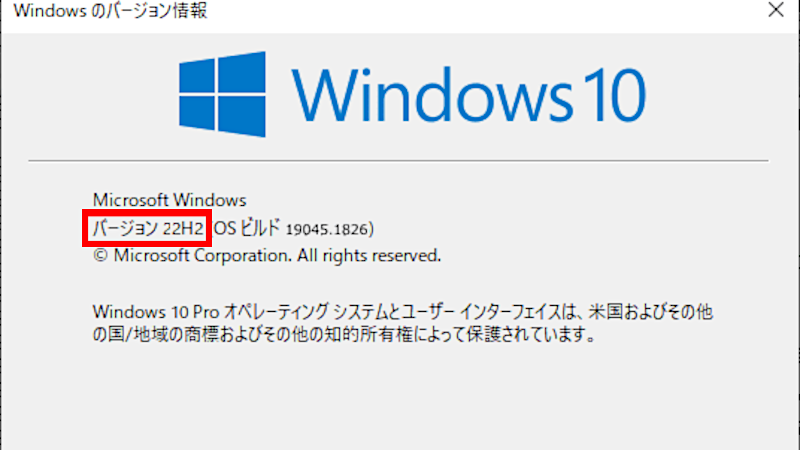
バージョン 22H2 になっていれば、いよいよ Windows11 となります
Windows10 と同じように、Microsoft公式サイトから Windows11メディア作成ツール をダウンロードしてUSBメディアを作ります

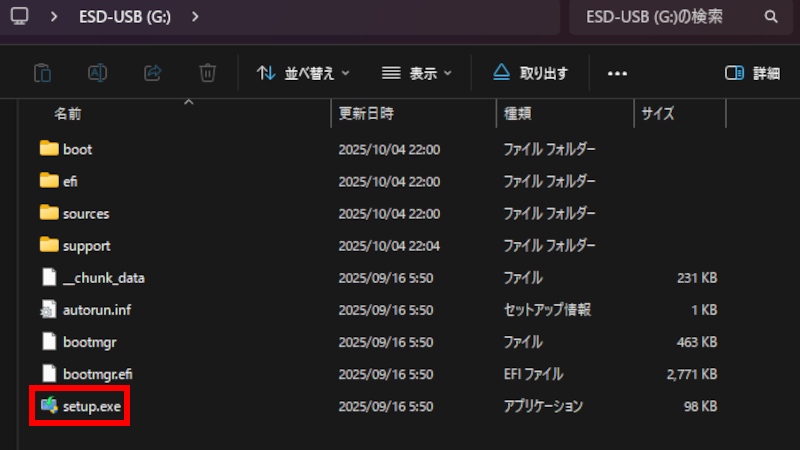
作成したインストールメディアを開いて、setup.exe をダブルクリックしてインストールを開始します
Windows11 のインストール画面が表示されたら、“赤枠”のリンクをクリックして、今回も“更新プログラムを今は実行しない”を選択します
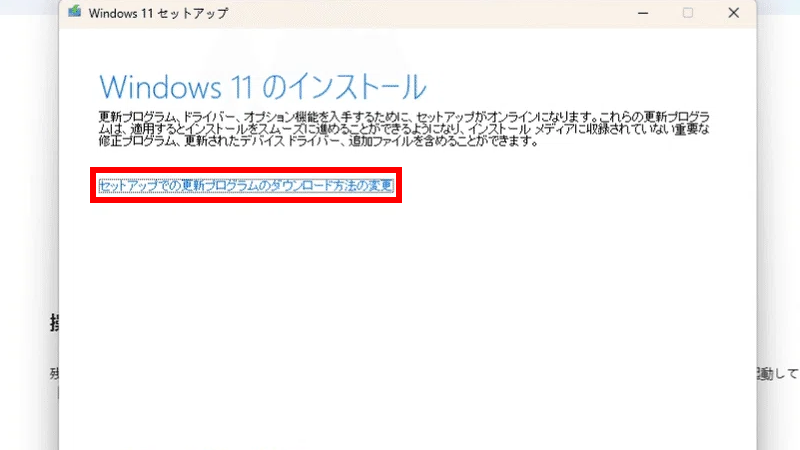
今回も約1時間ほどでWindows11へアップデート完了しました
Windows11 アップデート後にやっておきたいこと
無事に Windows11 に更新出来れば、幾つかやっておきたいコトがあります
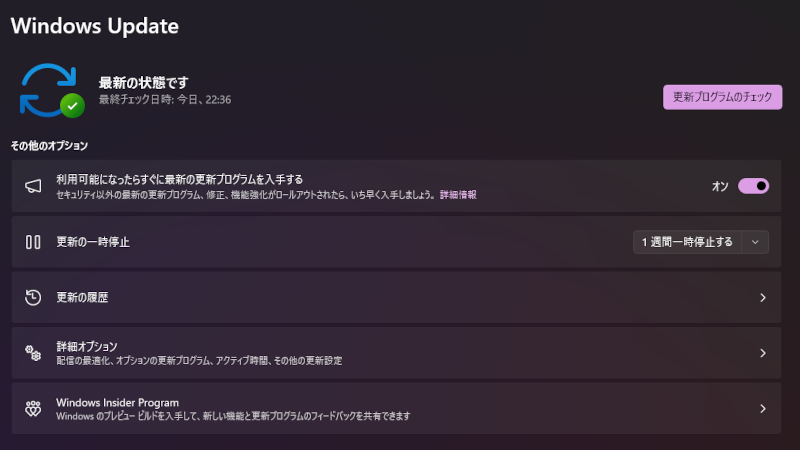
まずは通常のWindowsUpdateを実行します
Windowsキーを右クリックして、デバイスマネージャーでドライバを確認します
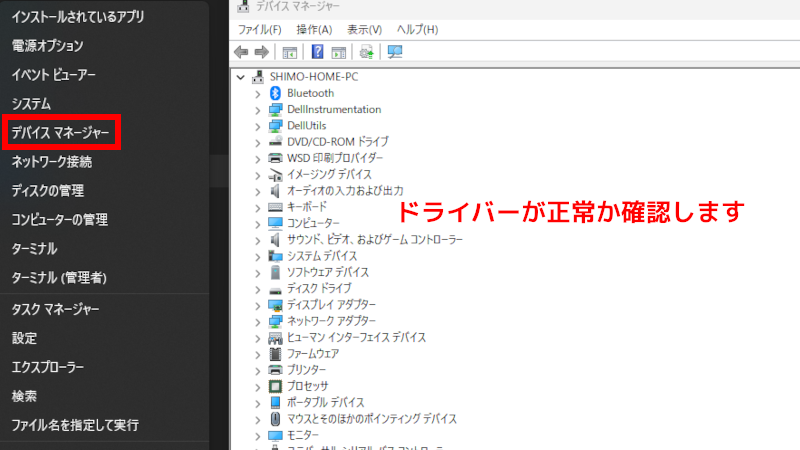
必要であればアップデートや、メーカーからドライバーをインストールします
Windows10が古すぎる場合は段階的に更新しよう
今回は、Windows10 バージョン1903のパソコンを、Windows11へアップデートする方法を紹介しました
Windows11の要件を満たしているパソコンでも、Windows10のバージョンが古すぎると、そのままWindows11へ進めない場合があります
その場合は、まずWindows10を新しいバージョンへ更新し、そのあとWindows11へアップデートする流れが現実的です
- Windows10のバージョンが古すぎるとWindows11へ進めない場合がある
- まずは winver で現在のバージョンを確認する
- 古いWindows10はインストールメディアで更新する
- 更新前には必ずデータをバックアップする
- Windows11非対応PCなら無理せず買い替えも検討する
Windows10のサポートは終了しているため、ネット用のメインPCとして使い続ける場合は注意が必要です
Windows11へ正式にアップデートできるパソコンなら、早めに更新しておくと安心です
一方で、Windows11の要件を満たしていない古いパソコンの場合は、SSD化してサブ用途で使うか、Windows11対応の中古PCへ買い替えるのも現実的です
オッサンLABOでは、古いパソコンの活用方法や中古PCの選び方も紹介しています。
\次に読むおすすめ記事/
今後ともオッサンLABOブログをよろしくお願いいたします。