macOSのクリーンインストールに便利な、USBインストーラーですが、最新 macOS Tahoeのダウンロードが出来ない!
App Storeでは、macOS15 Sequoia までで macOS26 Tahoeがない!
結論から言うと、macOS TahoeはApp Storeからはダウンロードではなく、ターミナルを使えば取得可能です
ということで、今回の記事テーマは・・・
macOS Tahoe ダウンロードから、インストーラーに必須のISO変換まで解説します
macOS Tahoeがダウンロードできない時の解決方法

macOS TahoeのISOファイルを作成する際、最初にぶつかるのが“macOSのデータがダウンロードできない問題”です
もちろんこれは不具合ではなく、App StoreにはmacOS15までしか表示されてなくて、macOS Tahoeが表示されません
それがMacの標準アプリ“ターミナル”を使って取得する方法です
ここからはmacOS Tahoeをダウンロードする具体的な方法を解説します
\外付けSSD にmacOS クリーンインストールするメリット/

ダウンロード可能なmacOSバージョンを確認する
まずターミナルを起動して、以下のコマンドを入力しダウンロード可能なmacOSのバージョンを確認します
softwareupdate --list-full-installers
コマンドを実行すると、Appleが提供しているmacOSの一覧が表示され、提供が終了しているバージョンは表示されません
もしmacOS Tahoeがダウンロードできない場合は、ターミナルで表示されたダウンロード可能なmacOS バージョンを試してみましょう
一度のコマンド入力で表示されない場合は、もう一度同じコマンドを入力してみてください。2回目で普通に表示されると思います。
macOS Tahoeをターミナルでダウンロードする
今回は最新の “macOS 26.4” がダウンロード可能だったので、以下のようにコマンドをターミナルへ入力して実行します
sudo softwareupdate --fetch-full-installer --full-installer-version 26.4
バージョン番号を変更することで、該当のmacOSをダウンロードすることが可能です

ユーザーパスワードを入力して実行すると・・・
ダウンロードが開始され、完了後に “アプリケーション” にmacOS.appが保存されます
Tahoeのダウンロードに30GB以上(ISO変換まで行う場合60GB)の容量が必要です。なおWindows環境では、コマンドの実行はできません。
ISOファイルに変換する方法

ダウンロードしたmacOS Tahoeは “.app”ファイルのため、そのままではISOファイルとして利用することはできません
ということで次は、ISOファイルの変換が必要になります
ターミナルでの作業が続くので、多少面倒ですがコマンドをコピー&ペーストだけで出来るように紹介いたします
\macOS ISOファイルを自分で無料作成する方法/

macOS Tahoeファイルからdmg作成する
まず作業を始めるにあたって、以下の内容を確認してください
- アプリケーションフォルダに“Install macOS Tahoe.app”がある
- 空き容量が60GB以上ある
ターミナルを起動して、以下のコマンドを入力します
hdiutil create -o /tmp/Tahoe -size 35000m -volname Tahoe -layout SPUD -fs HFS+J
次のコマンドです
hdiutil attach /tmp/Tahoe.dmg -noverify -mountpoint /Volumes/Tahoe
コマンドをコピー&ペーストでしたが、macOS Tahoeからdmg(ディスクイメージ)作成ができました
“容量不足”や“Volumeエラー”が出る場合は、空き容量やマウント状態を確認してください。
dmgファイルをISOファイルに変換する
次はのコードを入力すると、パスワードが求められるので、ログインパスワードを入力しすると作業が始まります
sudo /Applications/Install\ macOS\ Tahoe.app/Contents/Resources/createinstallmedia --volume /Volumes/Tahoe --nointeraction
10分ほどかかりましたが、無事に完了したら次のコマンドです
hdiutil detach /Volumes/Install\ macOS\ Tahoe
いよいよISOファイル変換のためのコマンドです
hdiutil convert /tmp/Tahoe.dmg -format UDTO -o /tmp/Tahoe.iso
最期に仕上げのコマンドを入力して終了です
mv /tmp/Tahoe.iso.cdr ~/Desktop/Tahoe.iso
コマンドのコピー&ペーストだけでしたが、デスクトップに“macOS 26 Tahoe ISOファイル”が作成されたと思います
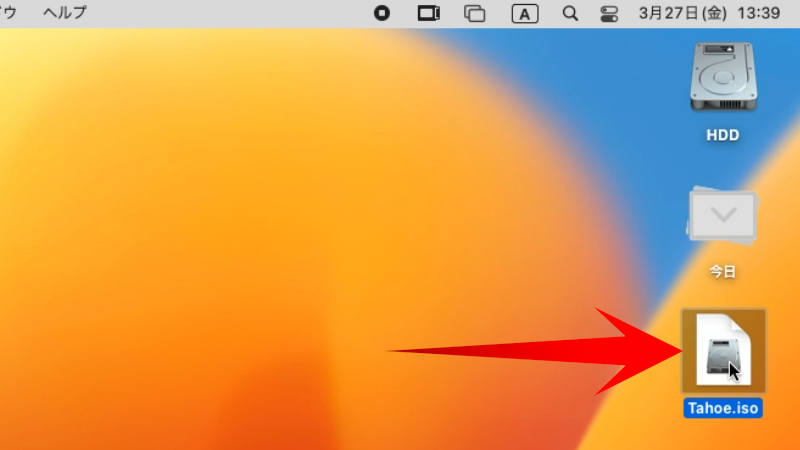
パスワードが表示されないのでわかりにくいですが、入力完了後エンターキーを押せば次に進みます。ログイン パスワードの設定は必須(空白不可)です。
macOS TahoeをISOファイルにする方法
最新macOS 26 Tahoeのダウンロードですが、ターミナルを使えば簡単にダウンロードすることが出来ました!
今回のポイントを押さえておけば、多分新しいmacOSがリリースされても、同じように対応できると思います
仮想Mac構築やクリーンインストールには、macOS ISOファイルがは必須なので、ぜひ一度試してみてください
オッサンLABOブログでは、WindowsにmacOSを入れたり、リモートでパソコンを動かしたり、変なことに挑戦してます