VMwareでmacOSを起動したのに、画面をフルスクリーンにしても解像度が変わらない!それ“VMware Toolsが入っていない”からです
つまり、このままでは画面は絶対に変わりません
しかもその肝心のVMware Toolsですが、仕様が変更されているため以前のように簡単にインストールが出来ないんです
実際にインストールをやってみると、ISOファイルのマウントやセキュリティ許可など結構面倒でした
ということで今回の記事テーマは・・・
というお話しです
VMware Toolsがインストールできない理由
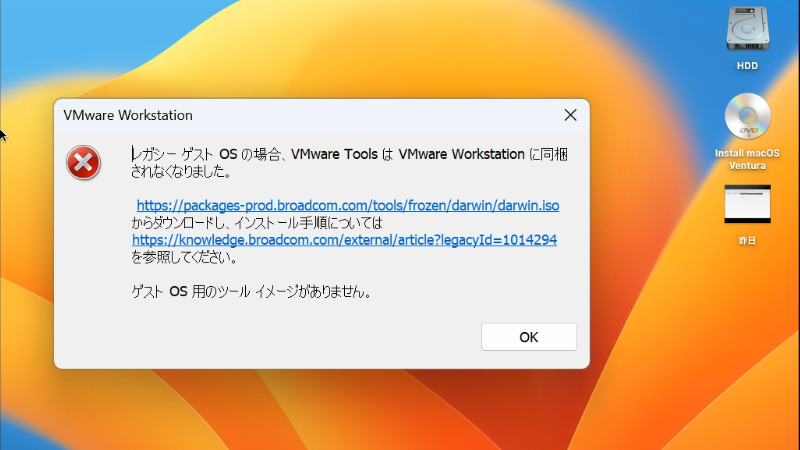
以前のVMware の上部メニューから、“VMware Toolsのインストール” をクリックするだけで簡単にインストールが出来ました
でも今はクリックすると・・・
上記のメッセージが表示されました
これは不具合ではなく、現在 VMware Tools がVMwareに同梱されていないため、自動インストールではなく手動で入れる必要がるんです
\Windowsにインストールした仮想Macをフルスクリーンにする方法/

VMware Toolsの手動インストール方法

ではここから手動で “VMware Tools”をインストールする方法をご紹介します
まずは表示されたリンクから “darwin.iso” をダウンロードします
リンクをクリックするとホスト パソコン(今回はWindowsパソコン)に “darwin.iso” がダウンロードされます
注意が必要なのは仮想Macではなく、ホスト パソコン側にダウンロードされること
darwin.isoをクリックしてもホスト パソコン側では意味がない
ダウンロードされた “darwin.iso” をクリックしても、エラーが表示されてインストールができません
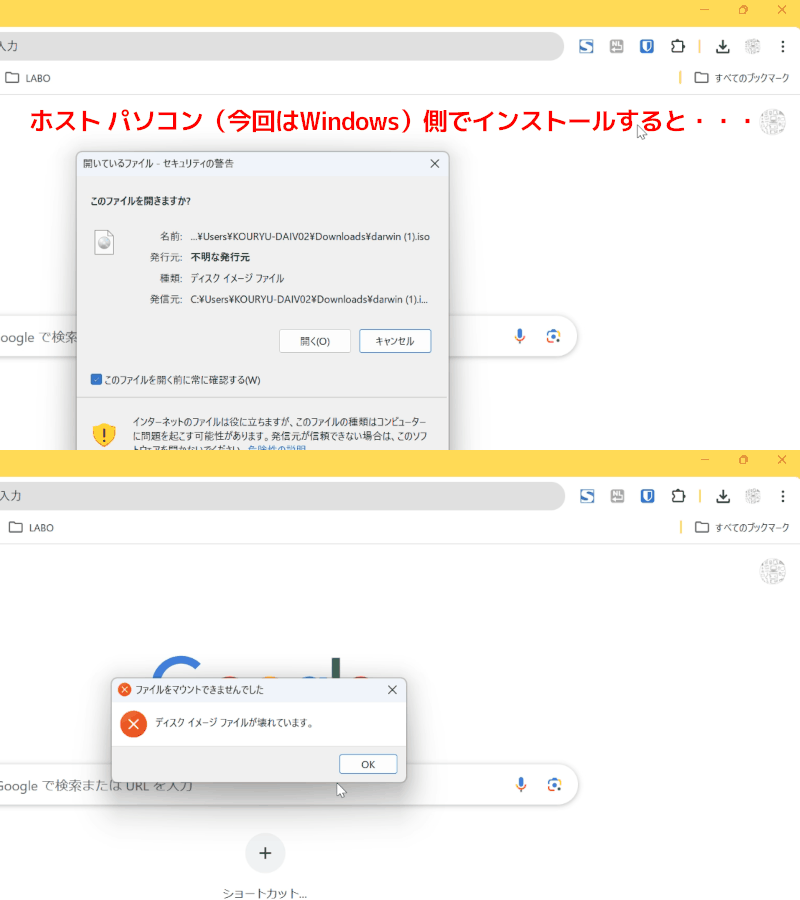
ダウンロードした “darwin.iso” は、仮想Mac上にマウントする必要があります
USBメモリを使って、ホスト パソコンから仮想Macへ移動もできるけど、基本はVMwareにISOをマウントする方法がおすすめです
\共有フォルダを使って、仮想MacとWindowsをでファイル交換する方法/

“darwin.iso”をVMwareにマウントする方法
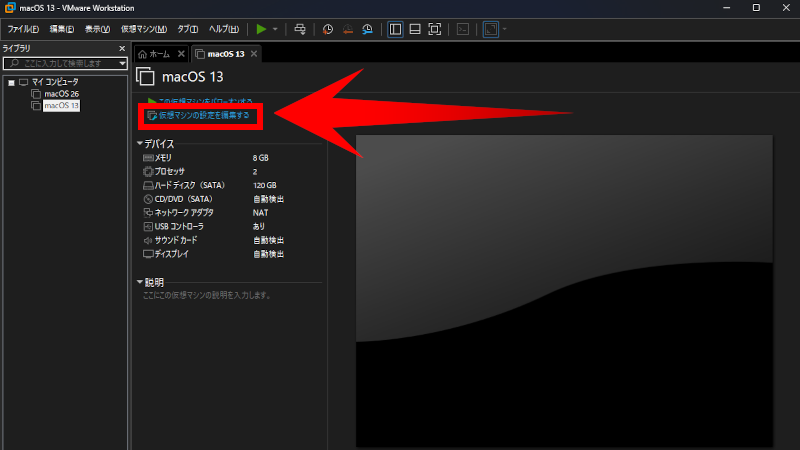
仮想マシンをシャットダウン状態で“仮想マシンの設定を編集する”を選択します
次にCD/DVDから、“ISOイメージ ファイルを使用する”を選択
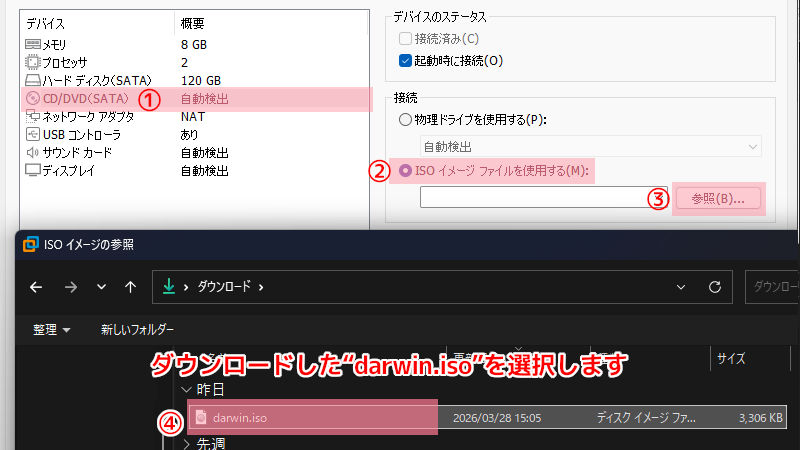
ダウンロードした“darwin.iso”を選択してから“OK”をクリックすれば、VMwareにマウントが完了します
仮想Mac側で“darwin.iso”をインストールする
“darwin.iso”を正しくマウント設定して起動すると、デスクトップ上に “darwin.iso”が表示されています
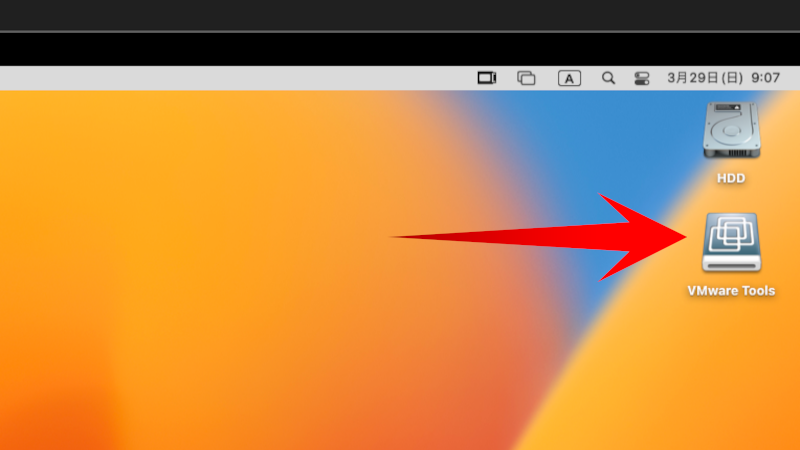
あとはダブルクリックすると、インストール画面になるので実行します
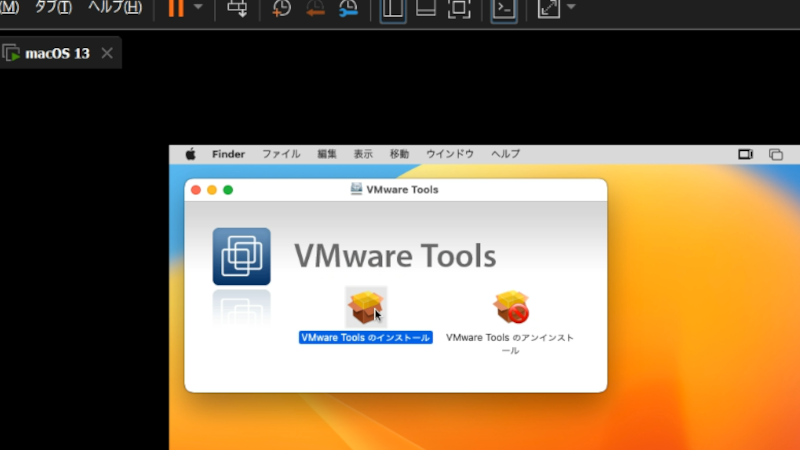
途中ログインパスワードが求められるので入力します
初めての場合“インストールできませんでした”と表示されると思います
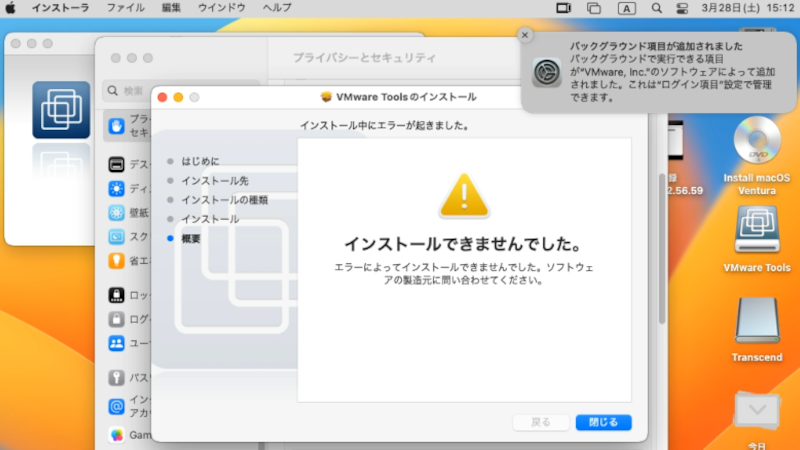
これ失敗ではなくmacOSのセキュリティ制限によるもので、“許可”すればインストールできるから大丈夫
セキュリティ制限を許可する方法
Macの初期設定では、App Store以外からアプリ インストールが許可されていないため、設定画面のセキュリティから“インストールを許可”します
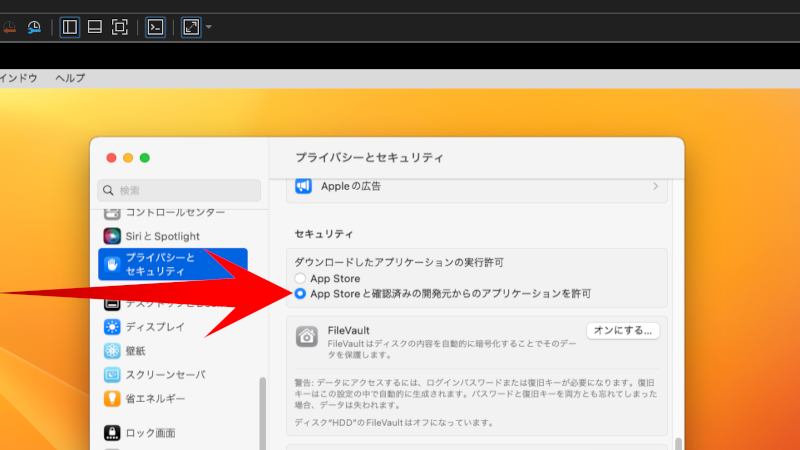
- “システム設定”を開く
- “プライバシーとセキュリティ”を開く
- 画面下部に“App store以外の許可”をクリックする
アプリのインストールを許可した後に再度インストールを試すと・・・
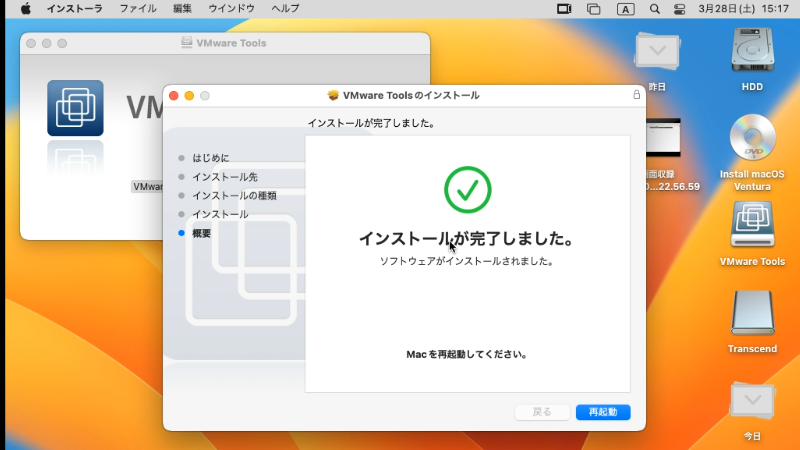
無事にインストールが完了しました!あとは再起動をするだけです
VMware Toolsは必須
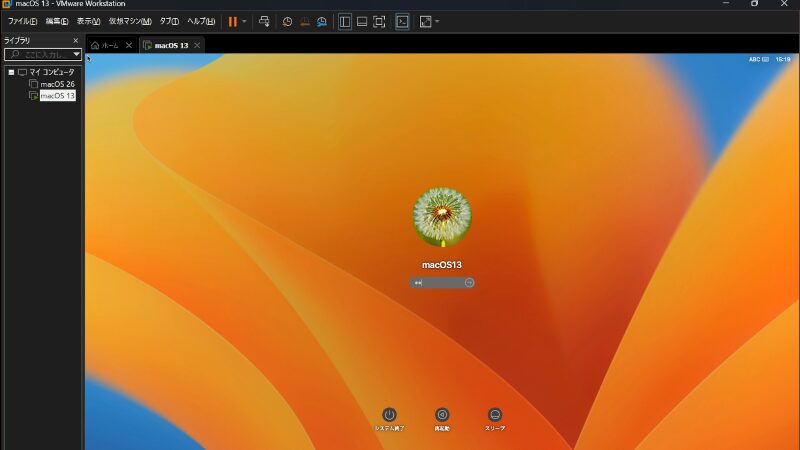
VMware Toolsは仮想Macを動かすのになくてはならないアプリで、解像度の変更や滑らかなマウス操作が可能になります
VMware Toolsをインストールしないと、使えないので必須アプリです
ただし Toolsをインストールしても、仮想Macである以上 “動作が重い・不安定”など細かいトラブルは避けられません
使ってると“なんか微妙・・・”と感じるはず!だったら中古Macもいいかも?
安定して使いたいなら中古Macもあり

仮想Macより、ちゃんと使えるMacがイイですね。
確かにOS上で動く仮想マシンは、パソコンへの負担も多くトラブルも起こる
ちゃんとMacを使いたいなら、無理にVMwareにこだわらなくても安く購入できる“中古Mac”がオススメです
- 4,5年前の型落ちMacなら3万くらいで買える
- 動作も安定していてサクサク動く
- トラブルも少ないのでストレスも少なくなる
Macで作業したい人には、仮想Macを使うより中古Macの方がコスパが良いかも!?
\中古Macが安く購入できるお店を紹介します/
VMware Toolsをインストールしてみた!
以前と違って、手動でのインストールが必要になった“VMware Tools”ですが、手順さえ覚えてしまえば非常に簡単です
重要なポイントは “仮想Macでマウントする & セキュリティの許可” だけです
あとは操作も難しくないので、今回説明した通りに進めば、誰でもインストールが可能だと思います
VMware Toolsは、仮想Macを使うのには必須アプリなので覚えておきましょう
オッサンLABOブログでは、お勧めの中古Macから使わなくなった古いMacの活用術まで幅広く紹介しています
\処分に困っている古いMacの活用術を紹介しています/