長いURLをメールや資料に貼り付けると、見た目がゴチャゴチャして嫌! そんなときに便利なのが、無料で使える“短縮URLサービス”です
どうせなら自分のドメインで短縮URLを作れたら便利なのに
と思ったことはありませんか?
そこで今回は、レンタルサーバーに設置して使える、シンプルな無料ツール“Short URL Manager”を作ってみました
ということで今回の記事テーマは・・・
この記事では、難しいコードや仕組みの説明は一切しません
ダウンロードしたファイルをサーバーへ設置する方法と、実際の使い方だけを紹介します
オリジナル短縮URLでできること
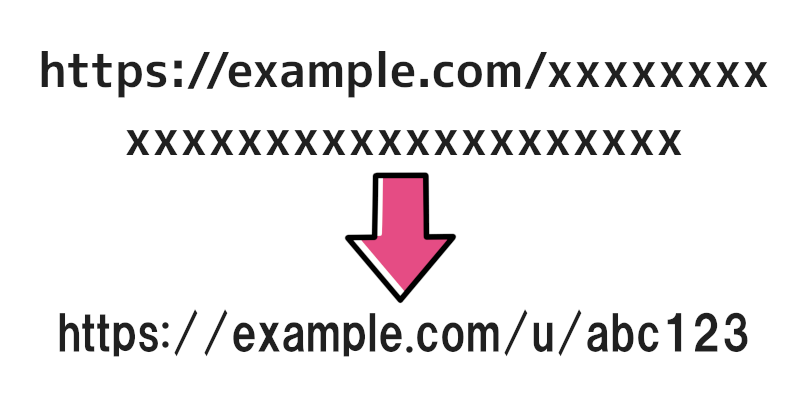

無料の短縮URLサービスがあるのに、なぜ自分で作るの?
たしかに無料で使える短縮URLサービスはありますが、たとえば X.gd でURLを短縮するとURLは“https://x.gd/○○○”になります
もちろん単純にURLを短くするだけなら、無料の短縮URLサービスでも十分です
でも仕事で使う場合、見慣れない短縮URLを受け取った人が「このURLを開いても大丈夫?」と不安に感じることもあります
そこで、自分のドメインで短縮URLを作れるようにすれば、
- 自分のドメインで短縮URLを作れる
- 短縮URLの末尾を自分で指定できる
- 作成済みURLの転送先を後から変更できる
- 作成したURLとクリック数をまとめて確認できる
というメリットがあります
今回用意した“Short URL Manager”は、複雑な設定をしなくても、ファイルをレンタルサーバーへアップロードするだけで使えます
Short URL Managerを設置する
まずは“Short URL Manager”をダウンロードして、レンタルサーバーへ設置します
まずは以下のボタンから“Short URL Manager”をダウンロードします
ダウンロードしたZIPファイルをパソコン上で解凍すると、short-url-managerフォルダが作成されます
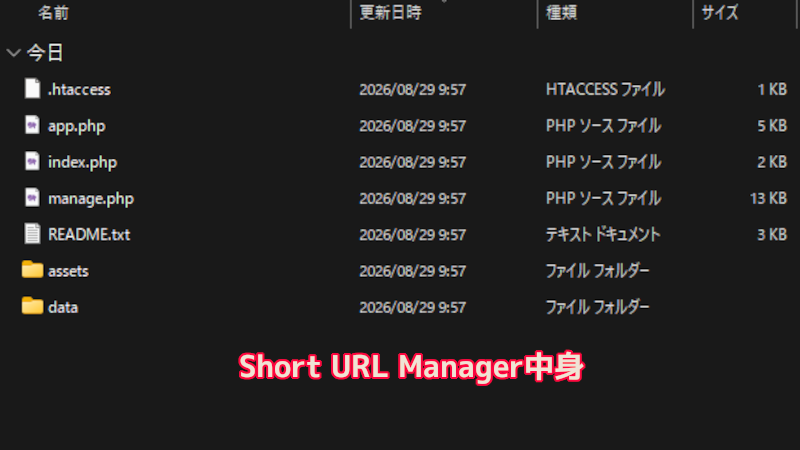
このフォルダの中にあるファイルとフォルダ一式を、レンタルサーバーへアップロードして使用します
レンタルサーバーへファイルを設置する
今回は、次のような短縮URLを作れるように設置します
https://オリジナルドメイン/s/abc123
使用するレンタルサーバーは、ConoHa WINGです
1.公開フォルダに「s」フォルダを作る
レンタルサーバーのファイルマネージャーやFTPソフトを開き、Webサイトの公開フォルダ内に“s”というフォルダを作成します
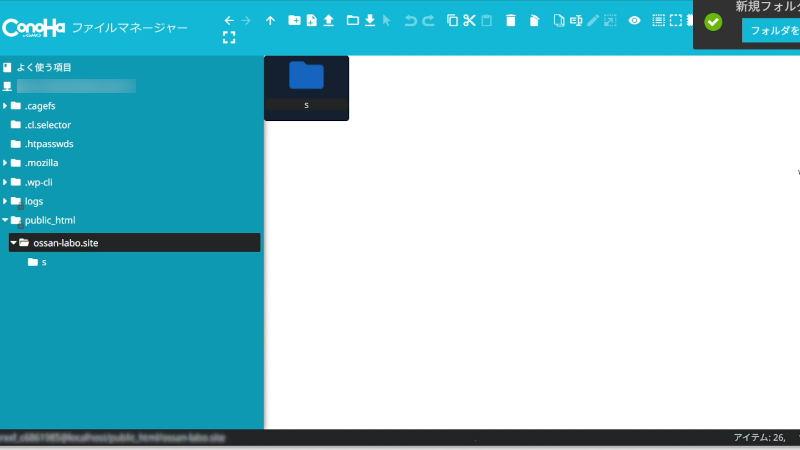
2.解凍したファイルをアップロードする
先ほど解凍したshort-url-managerフォルダを開き、中にあるファイルとフォルダをすべて“s”フォルダへアップロードします
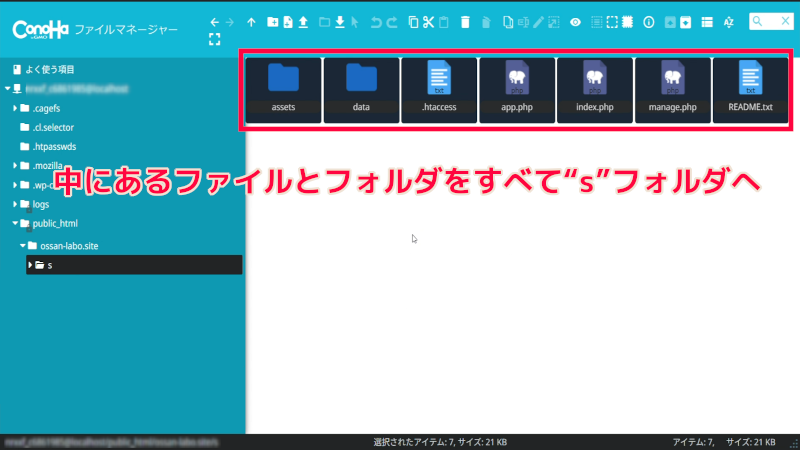
ここで注意したいのは、short-url-managerフォルダそのものを入れるのではなく、フォルダの中身をアップロードすることです
“.htaccess” も動作に必要なファイルなので、ほかのファイルと一緒に必ずアップロードしてください
3.管理画面を開く
アップロードが完了したら、ブラウザから Short URL Manager の管理画面を開きます
https://オリジナルドメイン/s/manage/
たとえばオッサンLABOへ設置した場合は、次のようなURLになります
https://ossan-labo.site/s/manage/
初回アクセス時だけ、管理パスワードの設定画面が表示されます
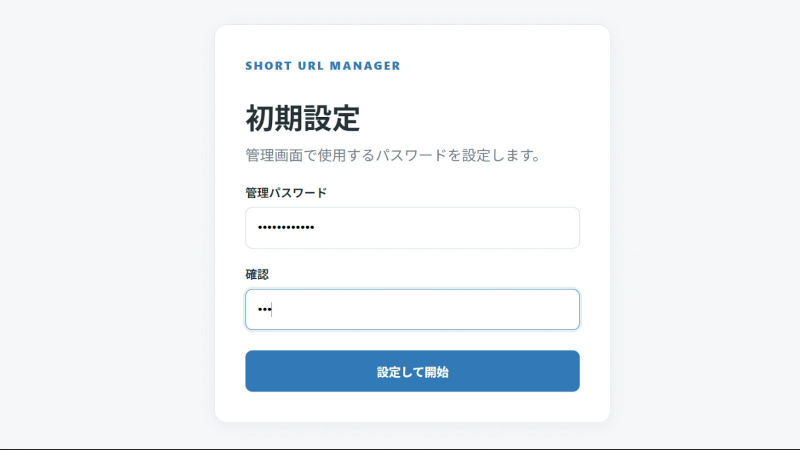
10文字以上のパスワードを設定すると、短縮URLを作成する管理画面が表示されます
短縮URLを作ってみる
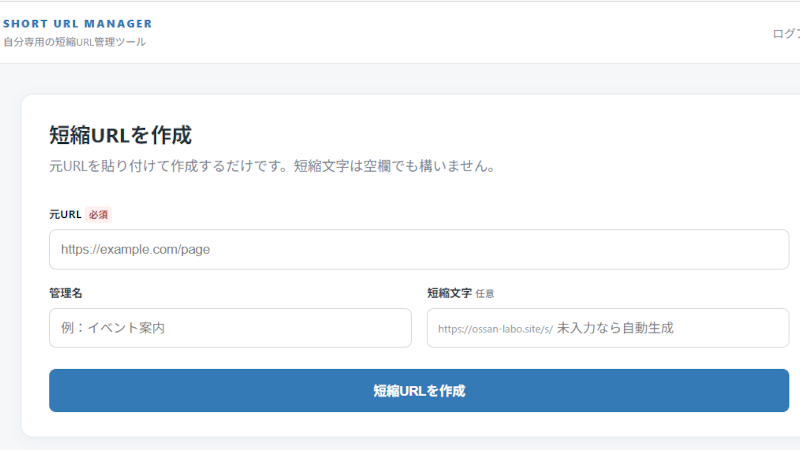
管理画面にログインすると “短縮URLを作成” という入力画面が表示されるので、以下3つの項目を入力します
- 元URL:短くしたいURLを貼り付けます
- 管理名:何のためのURLか分かるように名前を付けます
- 短縮文字(任意):短縮URLの末尾に使う文字を指定します
短縮文字には、3~64文字の半角英数字・ハイフン・アンダーバーが使えます
短縮文字を空欄にした場合は、自動で文字が作成されるので、特にこだわりがなければ空欄でもOKです
入力できたら“短縮URLを作成”をクリックします
作成されたURLが表示されるので “コピー”を押せば、そのままメールや資料などへ貼り付けられます
作成した短縮URLを確認・修正する
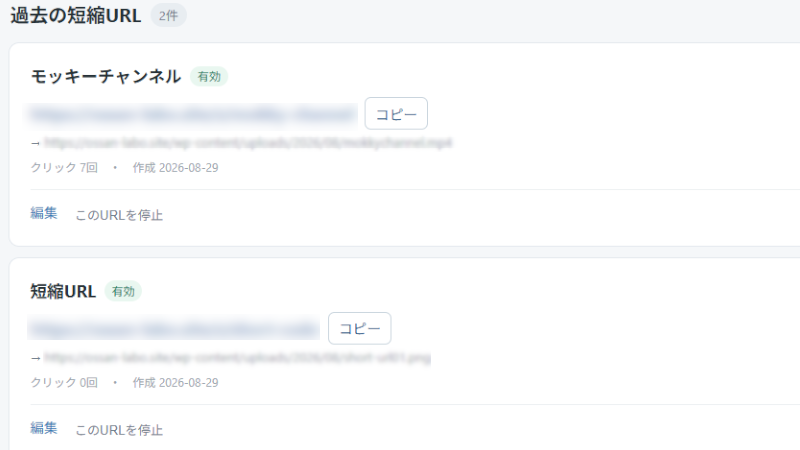
作成したURLは、同じ画面の “過去の短縮URL” から、短縮URL・転送先・クリック数・作成日を確認できます
さらに今回 “編集” をクリックすると、上部の入力画面に元URL・管理名・短縮文字が表示されて、リンク先を後から変更できます
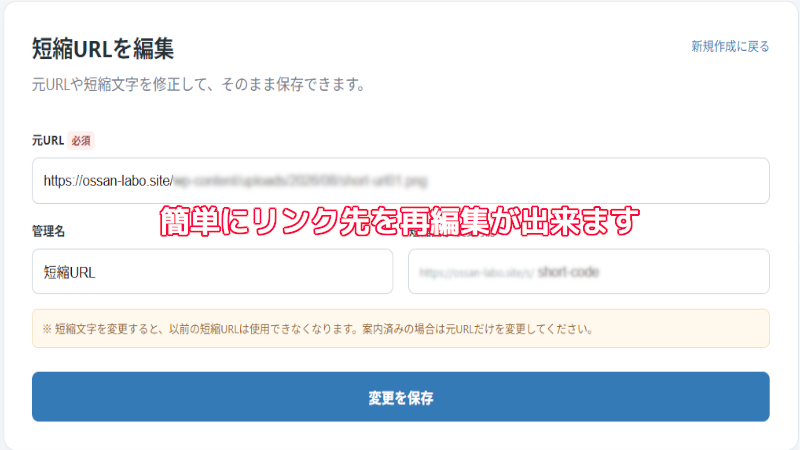
これなら案内した後で、リンク先が変わっても、メールや印刷物を作り直す必要がありません
短縮URLも自分で管理するとラクになる

無料で使える短縮URLサービスはいろいろありますが、仕事で繰り返し使うなら、自分のドメインでURLを作成・管理できると便利です
“Short URL Manager” なら、レンタルサーバーへ一度設置するだけで・・・
- 元URLを貼り付ける
- 短縮URLを作成する
- 作成されたURLをコピーする
という簡単な操作で使えます
しかも過去に作った短縮URLもまとめて確認でき、一度案内したURLの転送先を後から変更することも可能です
オッサンLABOでは、ほかにも仕事に役立つアイデアを紹介しています
今後ともオッサンLABOをよろしくお願いいたします