
プレゼンや学会発表で、残り時間を大きく分かりやすく表示したい!
勉強や作業を、決めた時間で区切って進めたい!
無料で使えるタイマーはたくさんありますが、多機能で設定に迷ったり、表示が小さくて見づらかったりすると、結局使わなくなってしまいます
そこで、必要な機能だけに絞った無料タイムキーパー “TIME KEEPER” を作りました
インストールもアカウント登録も不要で、時間を設定してSTARTを押すだけで使えます
ということで今回の記事テーマは・・・
無料タイムキーパー “TIME KEEPER”でできること
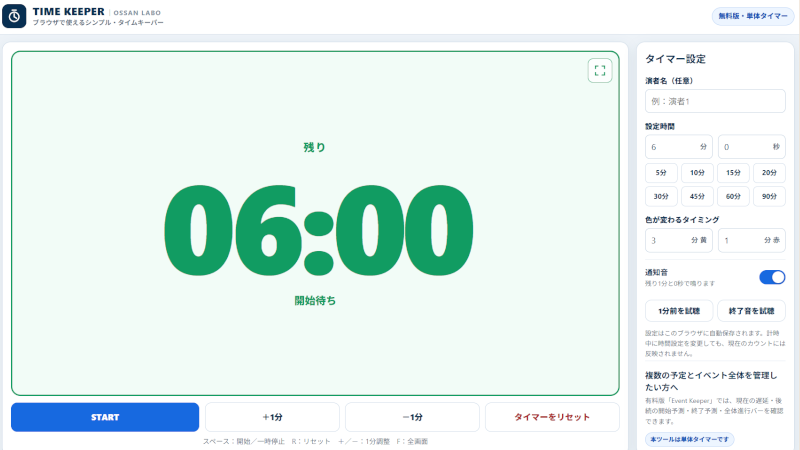
TIME KEEPERは、必要な機能だけに絞ったシンプルなブラウザタイマーです
指定した分・秒をカウントダウンし、残り時間を画面いっぱいに大きく表示できます
- 分・秒を指定したカウントダウン
- 5分、10分、15分などの時間プリセット
- START、一時停止、再開
- +1分、-1分による時間調整
- 残り時間に応じた表示色の変化
- 時間超過後のカウントアップ
- 残り1分と終了時の通知音
- タイマーの全画面表示
プレゼンや講演だけでなく、勉強、会議、研修、オンライン配信など、時間を区切って進めたい場面で使えます
2026年9月時点で、Windows版のGoogle ChromeとMicrosoft Edgeによる基本動作を確認しています
ブラウザ版タイムキーパーの使い方
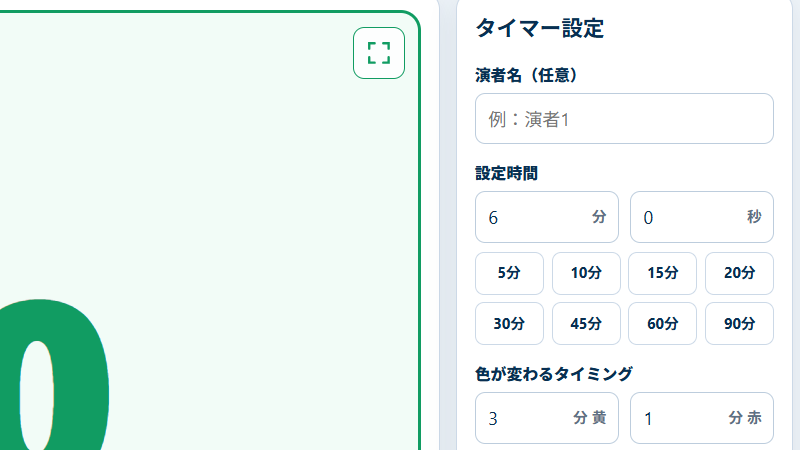
TIME KEEPERの設定項目は、画面右側にまとめています
タイマーの時間は、分と秒を直接入力するほか、5分・10分・15分などのプリセットボタンから選べます
発表者名や科目名など、タイマー上に文字を表示したい場合は“演者名(任意)”へ入力してください
表示が不要な場合は、空欄のままで使えます
STARTを押してカウントダウンを始める
“START” を押すと、カウントダウンが始まります
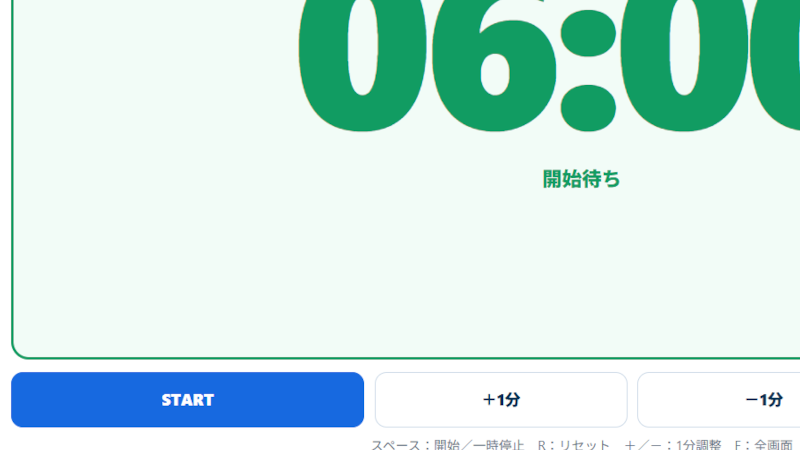
開始後は同じボタンが“PAUSE”に変わります
“PAUSE”を押すと一時停止し、“再開”を押すとカウントダウンを続けられます
進行中に残り時間を調整する
カウントダウン中でも、残り時間を1分単位で変更できます
- +1分:残り時間を1分追加
- -1分:残り時間を1分短縮
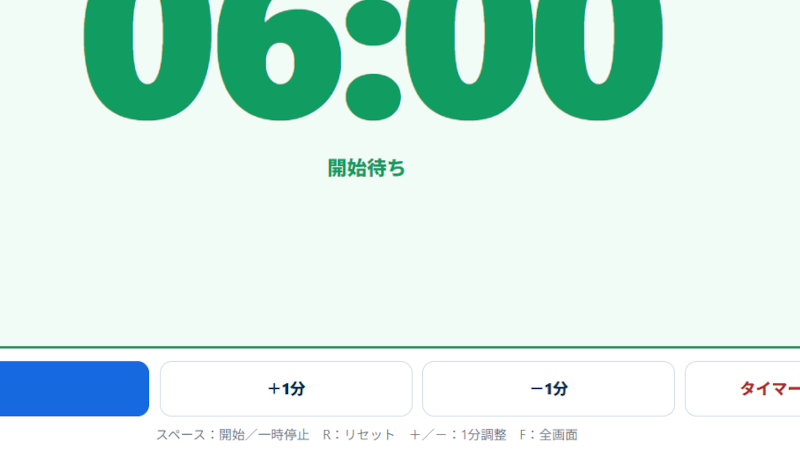
発表時間が変更したときや、作業時間を少し延長・短縮したいときに便利です
リセットして最初からやり直す
“タイマーをリセット” を押すと、現在のカウントを終了し、設定した時間へ戻ります
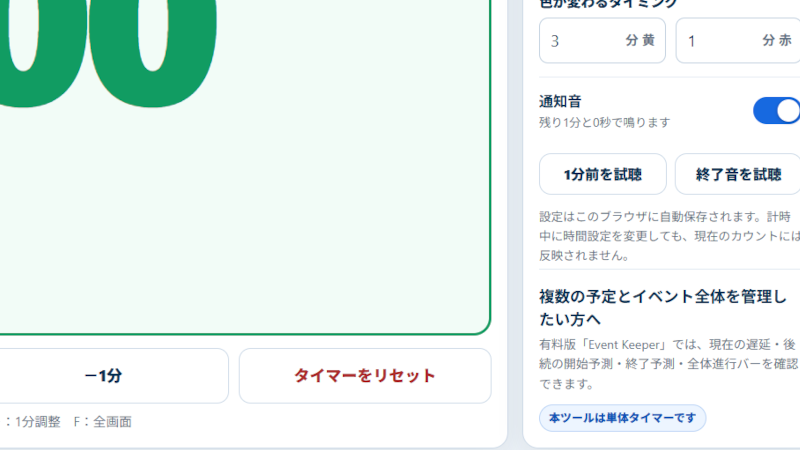
入力した時間や警告色の設定は消えないため、同じ条件ですぐにカウントダウンをやり直せます
残り時間で表示色の変更と音を鳴らす
TIME KEEPERは、離れた場所からでも残り時間を判断しやすいように、タイマーの色が段階的に変化します
- 通常:緑
- 警告時間:黄色
- 終了直前:赤
- 時間超過:濃い赤
初期設定では残り3分で黄色、残り1分で赤へ変わります
色を変更するタイミングは、設定欄から自由に変更できます
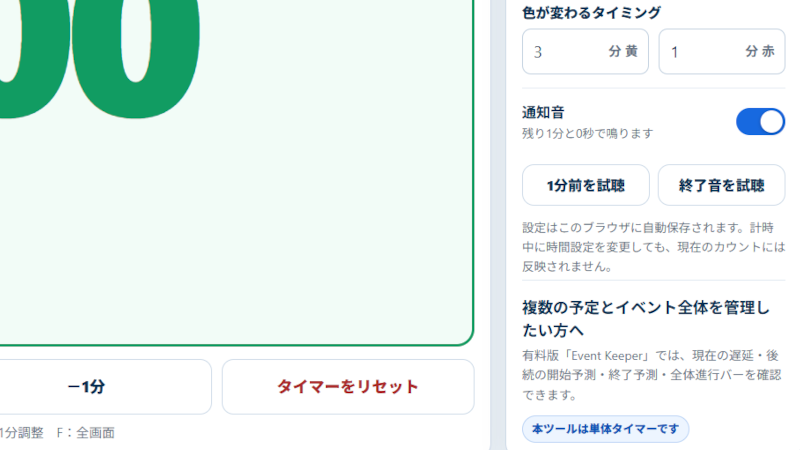
0秒を過ぎると、赤い画面で“+00:32”のように超過時間を表示します
さらに通知音を有効にすると、残り1分で “チーン”、0秒で“チン・チーン”と鳴ります
設定欄には試聴ボタンも用意しているので、本番で使用する前に、端末の音量と通知音を確認してください
全画面表示でタイマーを見やすくする
タイマー右上の全画面ボタンを押すと、タイマー部分だけを画面いっぱいに表示できます
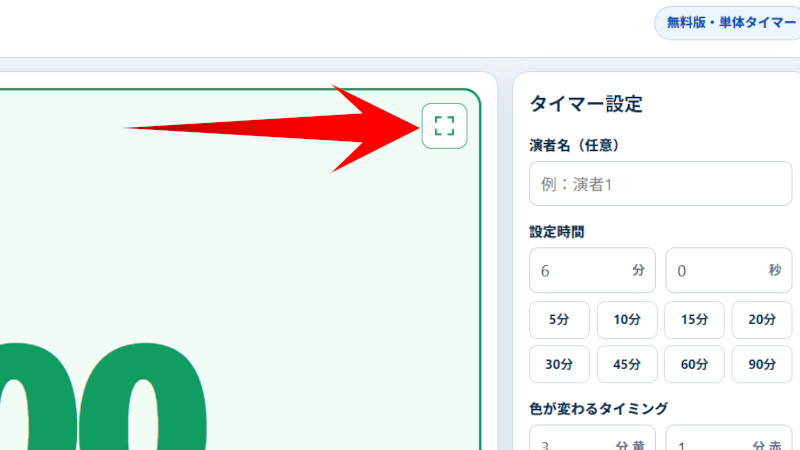
会場のモニターやプロジェクターに表示する場合に便利です
全画面表示を終了するときは、キーボードのEscキーを押してください
- スペース:START/PAUSE/再開
- R:タイマーをリセット
- +:1分追加
- -:1分短縮
- F:全画面表示
無料タイムキーパーを使う前に確認したいこと
TIME KEEPERの設定内容は、使用しているブラウザの保存領域へ自動的に保存されます
同じページを同じブラウザで開いた場合は前回の設定を利用できますが、別のPCや別のブラウザには自動的に引き継がれません
また、次の場合は設定が引き継がれない、または消えることがあります
- ブラウザの閲覧データを削除した場合
- シークレットモードで使用した場合
- HTMLファイルの保存場所や開き方を変更した場合
ブラウザを閉じたとき、途中のカウント状態は保存されないため、再度開いた場合は、設定した時間からの開始となります
最初に開くときはインターネット接続が必要
オッサンLABOのページから“TIME KEEPER”を開く場合は、最初のアクセスにインターネット接続が必要です
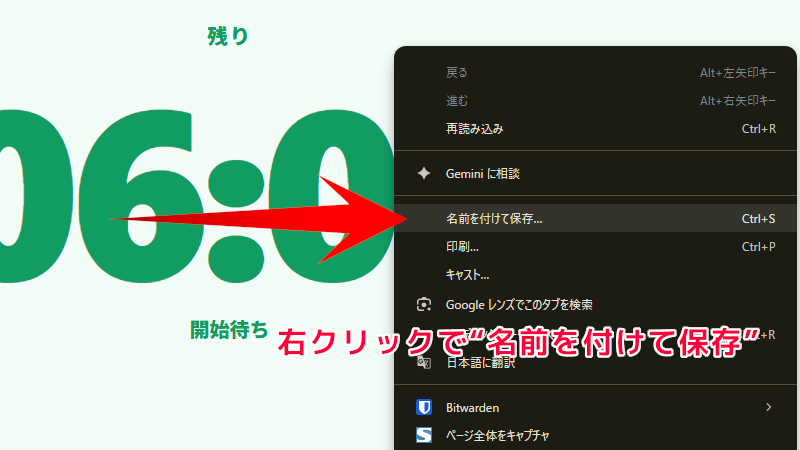
HTMLファイルをPCへ保存すれば、インターネットにつながっていない場所でも使用できます
通知音は使用端末で事前に確認する
端末がミュートになっている場合や、ブラウザの音声再生が制限されている場合は通知音が聞こえません
通知音だけに頼らず、タイマーの数字と表示色も併せて確認してください
複数の発表をまとめて管理するなら Event Keeper
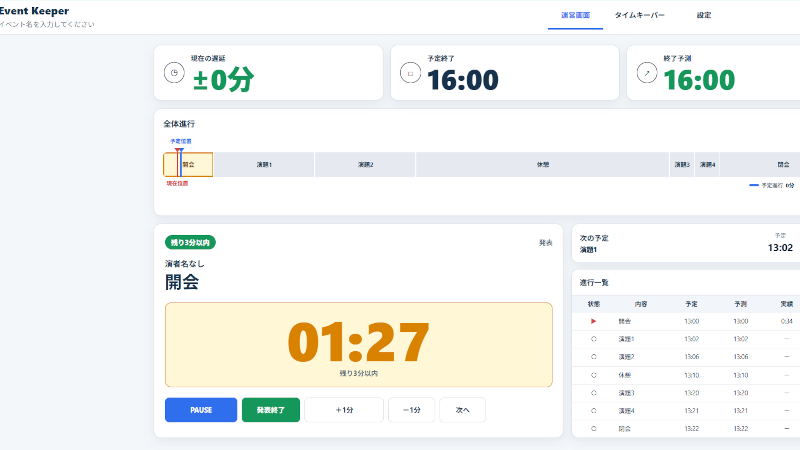
今回紹介したTIME KEEPERは、一つの時間を測るための単体タイマーです
複数の発表を登録したり、イベント全体の遅れや終了予測を計算したりする機能はありません
そこで、複数のプログラムとイベント全体の進行状況を管理できる“Event Keeper”も作成しました
- 複数プログラムの登録
- 発表・質疑・休憩時間の個別管理
- プログラムごとの実績記録
- 現在の遅延時間の自動計算
- 後続プログラムの開始予測
- イベント全体の終了予測
- 全体進行バー
- 設定の書き出し・別PCでの読み込み
たとえば、前の発表が5分長引き、次の発表が2分早く終わった場合、Event Keeperでは現在の遅延を“+3分”として再計算します
『今、何分押しているのか』『このままだと何時に終わるのか』を確認したい方は、Event Keeperをご覧ください
TIME KEEPERのよくある質問
スマートフォンでも使えますか?
使用できます。ただし、設定欄がタイマーの下へ移動するため、PCやタブレットの横向きよりスクロールが多くなります
本番のタイムキーパーには、画面の広いPCまたはタブレットをおすすめします
インターネット接続は必要ですか?
オッサンLABOから初めて開く場合は、インターネット接続が必要です
HTMLファイルを端末へ保存した後は、オフラインでも使用できます
MacやiPadでも使えますか?
HTMLとJavaScriptに対応した一般的なブラウザで動作する設計です
ただし、すべてのOS、端末、ブラウザでの動作を保証するものではありません
本番前に、実際に使用する端末で動作をご確認ください
通知音が鳴りません
端末の音量、ミュート設定、ブラウザの音声再生設定をご確認ください
最初にSTARTまたは試聴ボタンを押すことで、ブラウザの音声機能が有効になります
タイマーを別のPCと同期できますか?
同期できません。この無料版は、一台の端末で使用する単体タイマーです
複数端末間の同期や遠隔操作には対応していません
無料タイムキーパーで発表時間を見やすく管理しよう
TIME KEEPERは、インストールやログインをせず、ブラウザですぐに使える無料タイムキーパーです
- プレゼンや学会発表の残り時間を大きく表示
- 緑・黄色・赤の色で残り時間を確認
- 残り1分と終了時に通知音を再生
- 全画面表示と時間超過表示に対応
残り時間を確認する手間が減るため、発表や作業そのものに集中しやすくなります
まずは5分などの短い時間を設定し、表示色、通知音、全画面表示を試してみてください
オッサンLABOでは、ほかにも仕事に役立つアイデアを紹介しています
今後ともオッサンLABOをよろしくお願いいたします