ホームページやチラシの制作依頼をすると「ここの文字を変えてほしい」とか「この写真を差し替えてほしい」と修正依頼をすることがあります
でも修正内容って上手く伝わりにくいし、画像で指示書を作るのは、時間もかかるしメンドクサイ!!
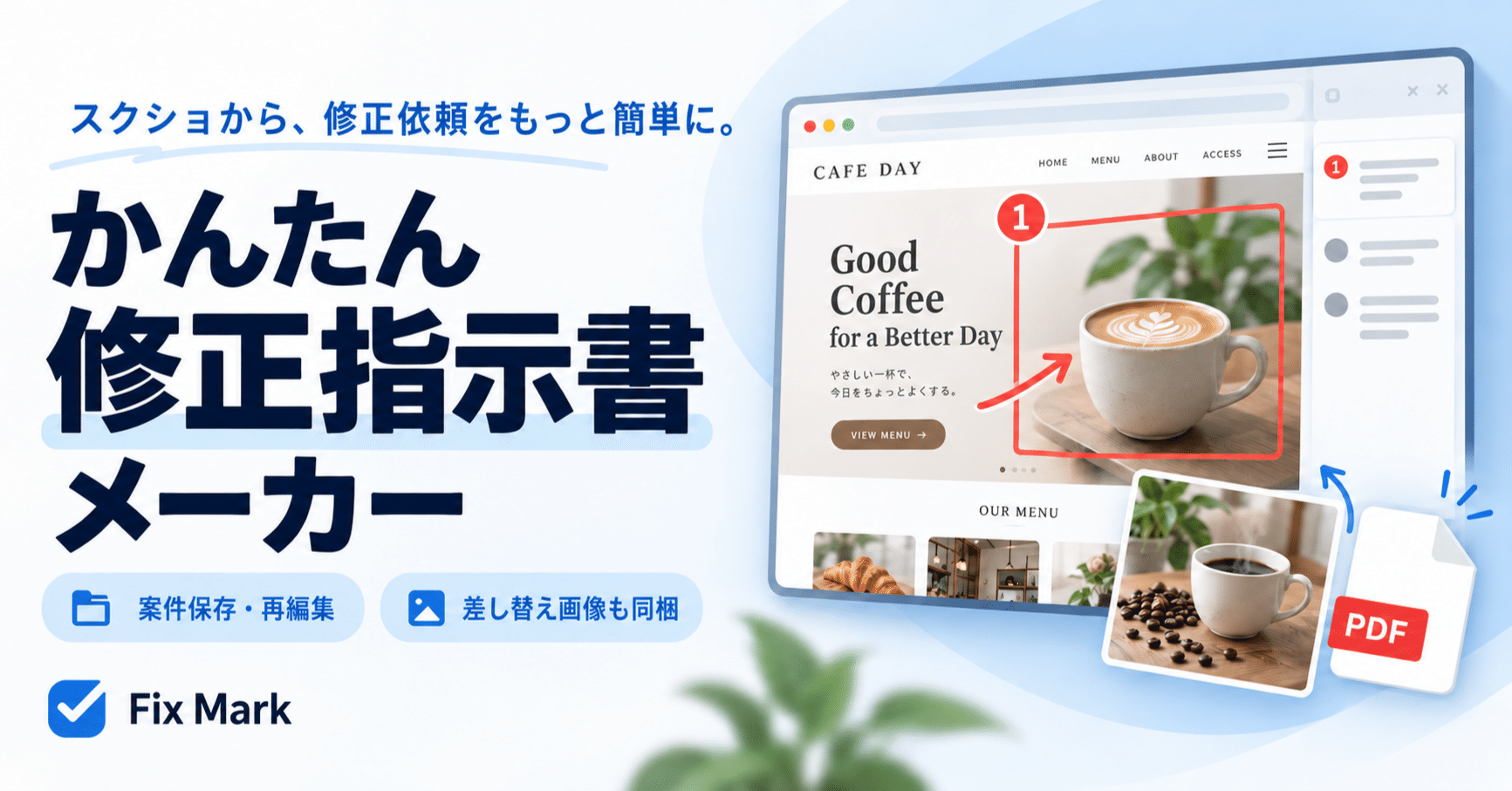
そこで作ったのが、ブラウザで使える無料の“かんたん修正指示書メーカー(Fix Mark)”です
スクショを貼って、修正したい場所を指定し、コメントを書けば、画像と修正内容をまとめたPDFやPNGの指示書が簡単に作成できます
ということで今回の記事テーマは・・・
この記事では、ダウンロードから、スクショを使った修正指示書の作り方まで紹介します
かんたん“修正指示書メーカー”でできること
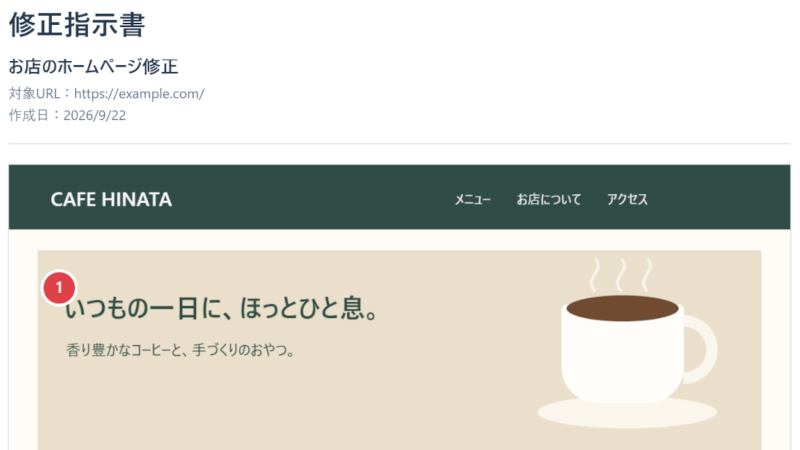
かんたん修正指示書メーカーは、画像に番号・囲み・矢印を付けて、その場所に対応する修正内容を入力できるツールです
ホームページはもちろん、工夫次第で様々な修正依頼に使えます
例えば、お店のホームページなら・・・
- スクショを貼り付ける
- 修正したい場所を番号・囲み・矢印で指定する
- 対応する項目に修正内容を入力する
- PDF・PNGで出力する
指定した場所には自動的に番号が付き、右側の修正内容一覧と対応します
画像上に長い説明文を配置する必要がなく、たった4つのステップで修正指示書が作れるんです
“修正指示書メーカー”で指示書を作る
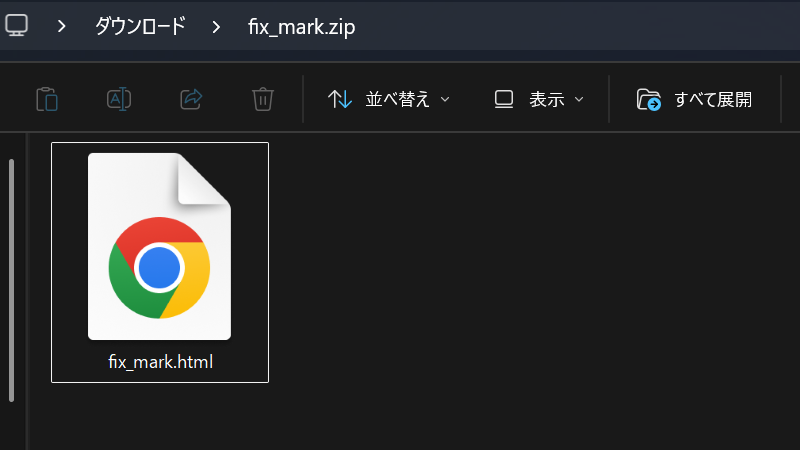
ダウンロードした“fix_mark.zip” を解凍して、中に入っているHTMLファイルをパソコンのブラウザで開いてください
インストールやアカウント登録、ログインは一切不要です
ブラウザアプリで、読み込んだ画像はブラウザ内で処理されるので、外部サーバーへ送信されることもありません
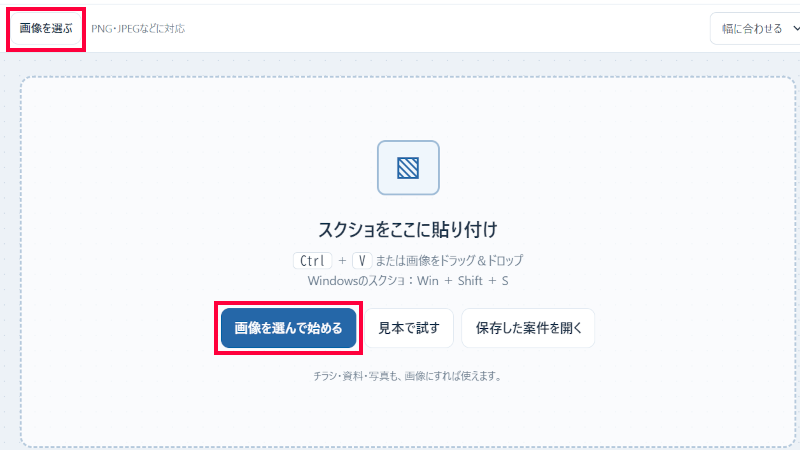
操作を試したい方は “見本で試す” を押すと、カフェのホームページの見本が表示されるので、画像を用意せずに操作を試せます
Windowsでは、ファイルを右クリックして“プログラムから開く”からGoogle ChromeやMicrosoft Edgeを選択してください。ZIPの中から直接開かず、先に解凍しておきましょう。
使い方1:スクショを貼り付ける
まず修正を依頼したい画面のスクショを撮り、ツールに貼り付けます
- Windows:Win+Shift+Sでスクショ、Ctrl+Vで貼り付け
- Mac:Control+Shift+Command+4でスクショ、Command+Vで貼り付け
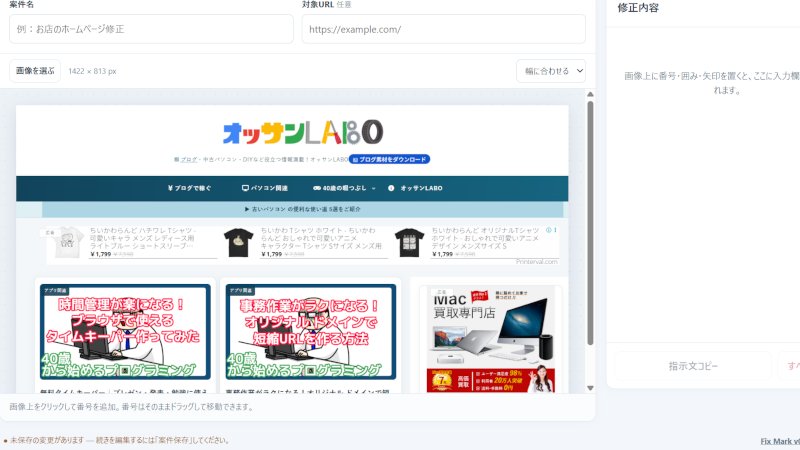
保存済みの画像を使いたい場合は “画像を選んで始める” または“画像を選ぶ”から、画像ファイルを編集エリアへドラッグ&ドロップも可能です
案件名も入力しておくと、完成した指示書が何の修正なのか分かりやすくなりますよ
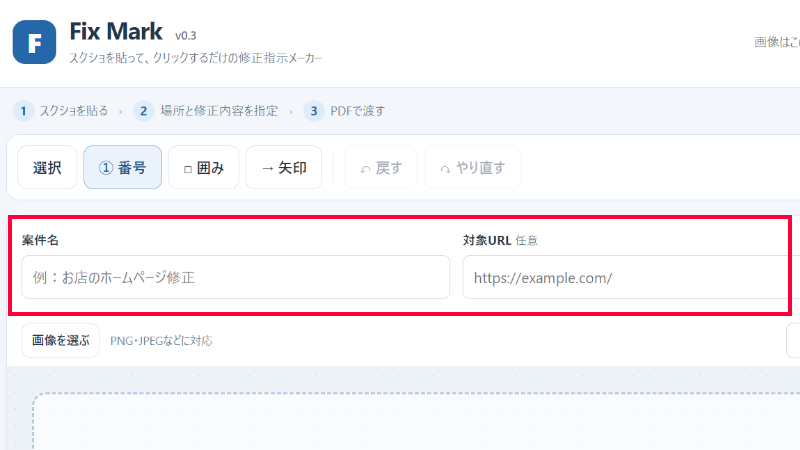
ホームページの修正なら、対象URLも入力しておくと、依頼する相手がページを確認しやすくなります
使い方2:修正したい場所を指定する
次に、3つのツールから使いたいものを選び、クリックやドラッグで修正したい場所を指定します
- ① 番号:修正したい場所をクリック
- □ 囲み:修正したい範囲をドラッグして囲む
- → 矢印:始点から終点へドラッグして描く
修正ポイントを追加すると、右側に修正ポイントと同じ番号の修正入力欄が追加されるので、どの説明がどの場所に対応するかスグ分かります
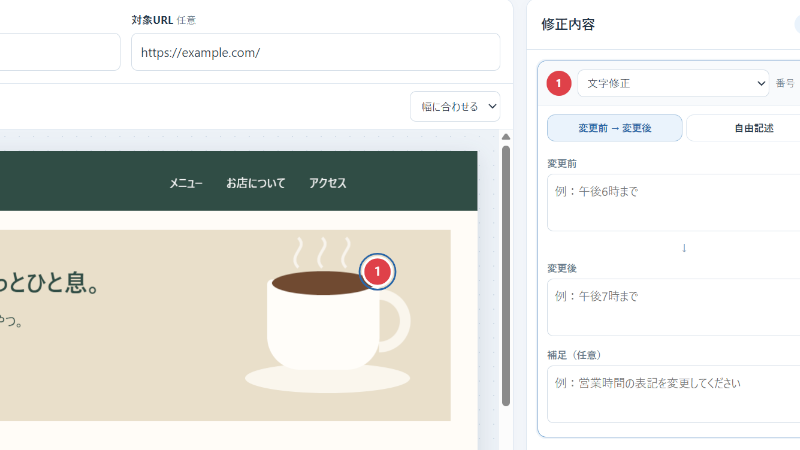
修正ポイントを直したいときは、番号や図形をドラッグすれば、位置や形を調整することが出来ます
操作を間違えたときは“戻す”、戻しすぎたときは“やり直す”が使えます
不要な修正ポイントは、右側の該当項目にある“削除”から取り消せます
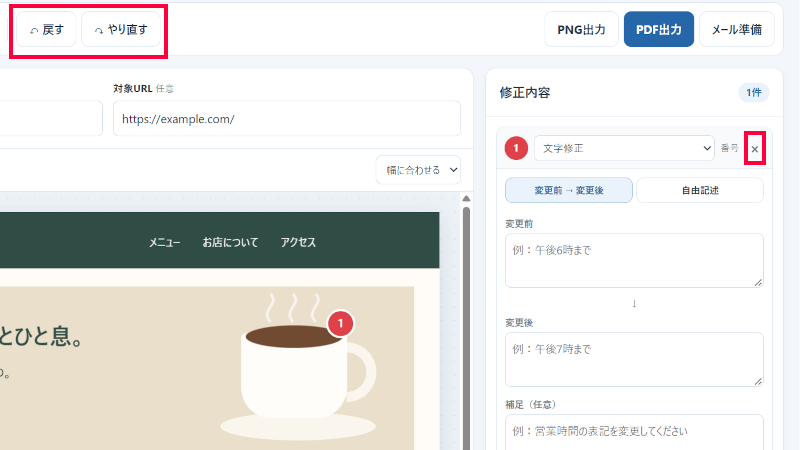
“戻す”のショートカットは、WindowsならCtrl+Z、MacならCommand+Zです。
使い方3:対応する項目に修正内容を入力する
右側の一覧で“文字修正・画像差替・削除・移動・サイズ変更・リンク変更・その他” の7種類から、修正の種類を選びます
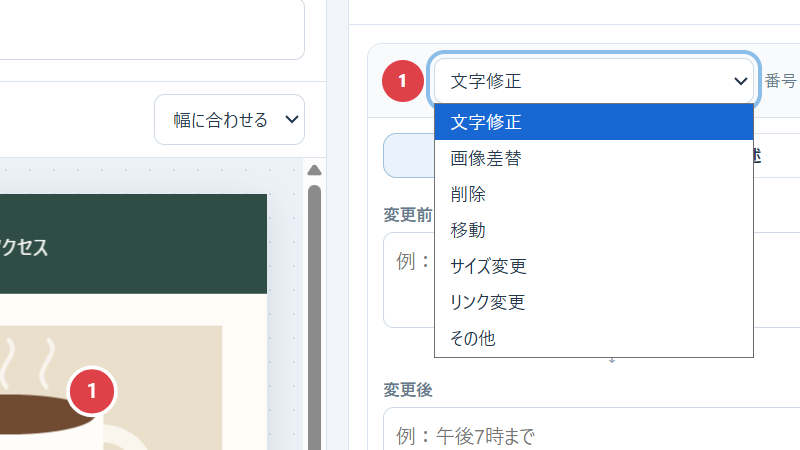
“文字修正” では、2種類の入力方法を選べます
- 変更前 → 変更後:元の文字と、変更したい文字をそれぞれ入力
- 自由記述:修正してほしい内容を文章で入力
例えば “お知らせ” を “新着情報” に変更する場合は、変更前に “お知らせ”、変更後に“新着情報” と入力すれば、どの文字をどう変えるのか一目で分かります
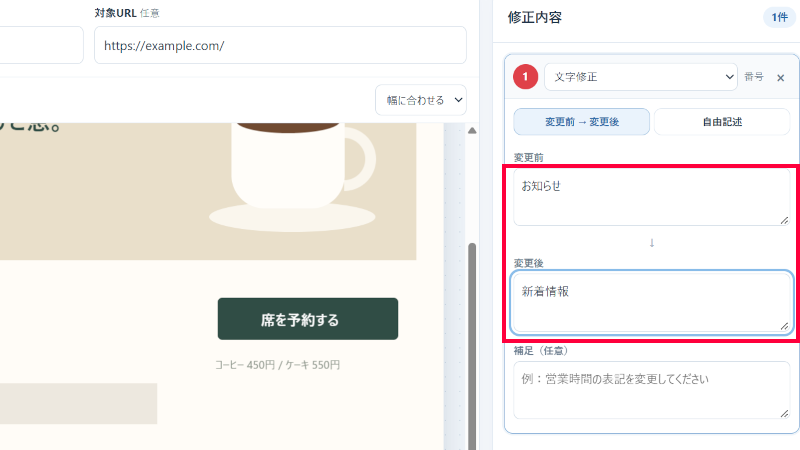
場所と修正内容が番号で対応するので、文章だけで説明するより、相手に正確に伝えやすくなりますよ
使い方4:PDFやPNGで出力して相手に渡す
修正内容の入力が完了したら、用途に合わせて出力します
- PNG出力:画像と修正内容を、1枚の画像ファイルにまとめる
- PDF出力:画像と修正内容を、A4縦のPDFにまとめる
- メール準備:PDFと、コピーして使えるメールの件名・本文を用意する
出力した指示書には、修正ポイントを付けた画像と修正内容の一覧、案件名、入力した対象URL、作成日がまとまります
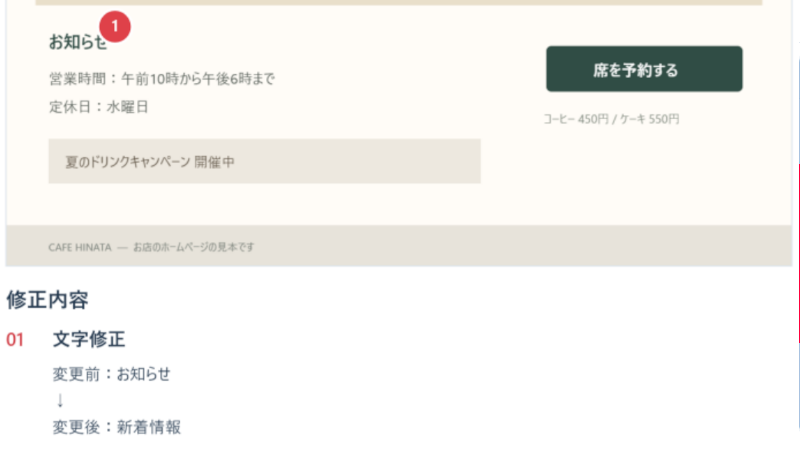
メールで送るときは、ダウンロードしたPDFやPNGを添付すればOKです
“メール準備” を使うとPDFがダウンロードされ、メールの件名と本文をコピーできる画面が開くので、そこからGmailの作成画面を開くことが出来ます
Gmailへの件名・本文の自動入力や、PDFの自動添付は行いません。件名と本文をコピーして貼り付け、宛先を入力し、ダウンロードしたPDFを添付してください。
注意点!途中保存・再編集には非対応
今回の“修正指示書メーカー”は、番号・囲み・矢印の追加、修正内容の入力、PDF・PNG出力など、修正指示書を作るための基本機能を利用できます
その場で修正指示を作り、出力して相手に渡す使い方ができます
ただ無料版には編集中の案件を保存して、後日開き直す機能はありません
例えば、ブラウザを閉じたり、ページを再読み込みしたりすると、編集中の内容は失われてしまいます
作業が終わったら、閉じる前に必ずPDFやPNGを出力してください
- 1つの案件で扱える元画像は1枚です
- 複数の画像を登録して、1つの指示書にまとめる機能はありません
- Word・PowerPoint・PDFは、スクショなどの画像にして読み込んでください
「同じ案件を開き直して修正したい」という方には、案件の保存・再編集に対応した有料版を公開中!
スクショから修正指示書を作ってみよう
今回は、ホームページやチラシなどの修正依頼に使える “修正指示書メーカー”を作ってみました
スクショに番号・囲み・矢印を付けて、修正内容を書き込めば、PDFやPNGの指示書が完成します
「どこの、何を、どう変えてほしいか」を画像と文章でまとめられるので、修正内容を何度も説明する手間を減らせます
ブラウザで動くので、インストールやアカウント登録も不要です
修正指示書を作るのがメンドクサイと感じている方は、ぜひ “見本で試す” から使ってみてください
オッサンLABOでは、ほかにも仕事に役立つアイデアを紹介しています
今後ともオッサンLABOをよろしくお願いいたします