
突然、Google アカウントやGmailにログインしようとしたら、いつもと違う画面が表示されてログインできなくなった!
- Google パスキーって何?
- 設定した覚えがないのにログインできない
セキュリティを高める仕組みのはずなのに、なぜか不安を感じさせるGoogle パスキー
仕組みを知らないと “トラブル” が起こりやすいので、今回 Google パスキーが原因でログインできない時の対処法と解除方法を紹介します
ということで今回のテーマは・・・
というお話しです
Google パスキー が原因でログインできない
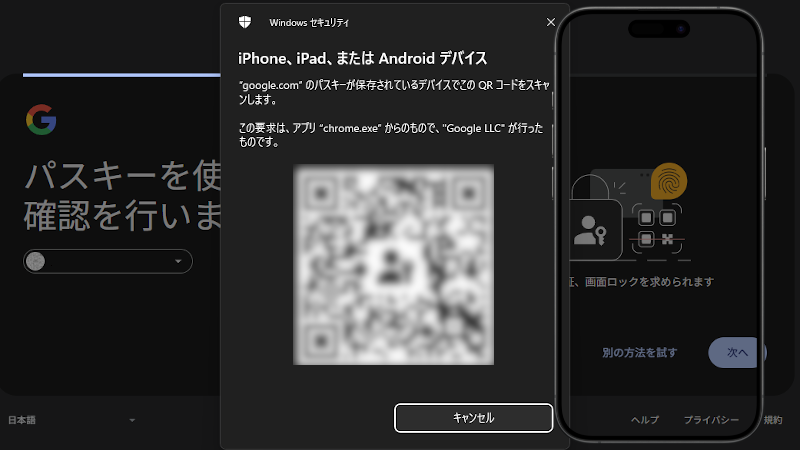
Google パスキーが原因で、一時的にログインできないケースはありますが、アカウントがロックされるような深刻なトラブルはありません
ほとんどの場合は、簡単な設定ミスなので、落ち着いて対処すれば解決できます
ただし Google パスキー 設定状態で、繰り返し入力ミスが確認されると、セキュリティ保護のため画面がロックされる可能性があります
そんな Google パスキー のトラブルに合わないように、まずは原因を紹介します
よくある Google パスキー トラブル原因
よくあるGoogle パスキートラブルで “勝手にGoogle パスキーに変わった!”というコメントを見かけることがあります
でも勝手に設定されることはなく、必ず同意の下で設定しているはずです
- セキュリティ強化の案内に従った
- スマホの初期設定時にそのまま進めた
- 画面の指示を確認せずタップした
上記のように意識しないまま、Google パスキーの設定に同意している可能性があります
いつの間にか Google パスキー が設定されている場合の対処方法を次に紹介します
今すぐ解決! Google パスキー トラブル対処法
突然 Google パスキー が表示されたり、上記のようなトラブルでログインできなかったりする場合は、まず以下の内容を試してみましょう
- スマホを再起動する
- 指紋認証や顔認証をやり直す
それでもGoogle パスキーでログインできない場合は、Goole パスキーと別の方法でログインするか、解除する方法があります
Goole パスキー 以外の方法でログインする
スマホを再起動してもログインできない場合は、Google パスキー画面に表示されている“別の方法を選ぶ”を選択します
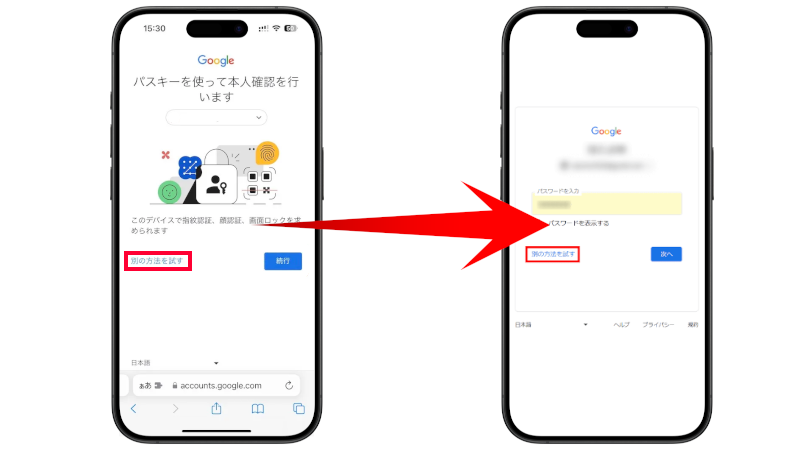
これで従来のログイン方法に変更することが可能なので、今まで通りGmailとパスワード入力すればログインできます
Google パスキーでログインできなくても、従来の方法も利用できるので安心です
Google パスキーを解除する
Google パスキーでログインが不便な場合は、Google アカウント“セキュリティ設定”から 以下の手順でGoogle パスキー を解除することが可能です
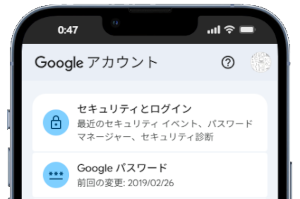
Google アカウントから“セキュリティ”を選択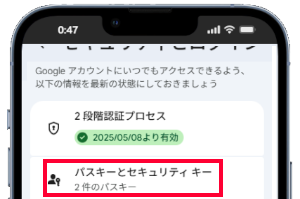 passキーとセキュリティキーを選択
- 画面を下にスクロールして削除するパスキーを確認
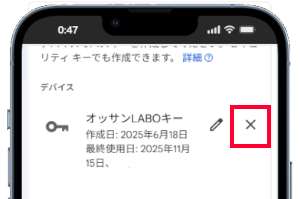
“X”のアイコンをタップして削除します- “パスキーを削除しました”と表示されたら完了
基本的には、iPhone / Androidも同じ手順で、Google パスキーを削除できます
Google パスキー を解除しても、Google アカウントが削除されることはありません
\パソコンでの Google パスキー トラブル解決方法はコチラの記事/
Google パスキー困ったら“戻す・別方法”
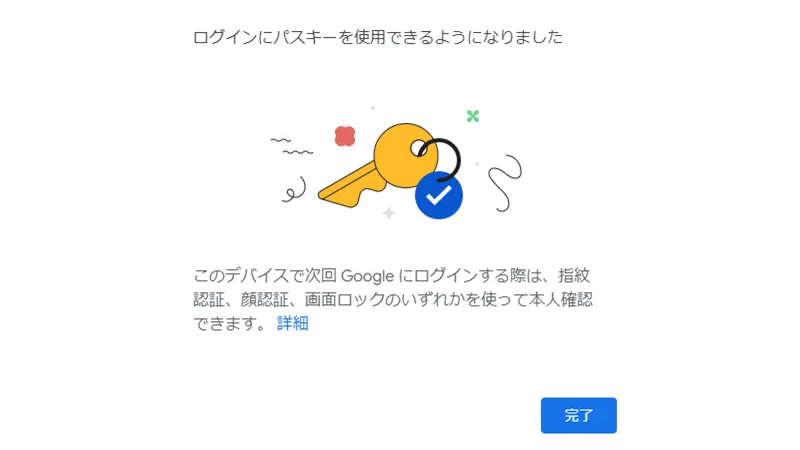
Googleパスキーは、安全性を高めるための新しい仕組みですが、慣れないと戸惑うこともあり適当に設定するとトラブルになります
ただログイン トラブルが起きても “別の方法でログイン”できますし“いつでも解除できる”ので心配はいりません
2段階認証を設定していれば、Google パスキーを解除しても大丈夫です
オッサンLABOブログでは、パスワードの便利な管理方法や古いパソコンの便利な使い道などを紹介しています
今後ともオッサンLABOブログをよろしくお願いいたします!