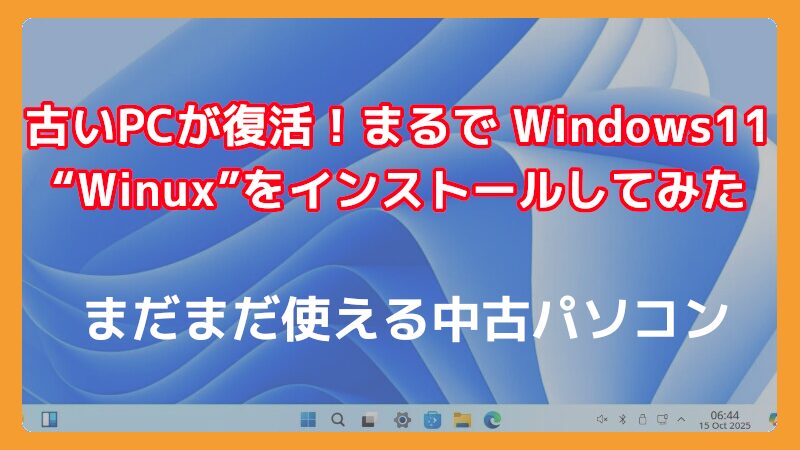
Windows11 にアップデートもできない、動きも遅くて使い物にならない古いパソコンの使い道に困ってる人いますよね?

そんな使い道も処分もできない古いパソコン問題を解決できるのが “Winux” です
“Winux” は、自由で使えて安定性やカスタマイズ性も高い Linux OS の一つです
ということで今回の記事テーマは・・・
というお話しです
Winuxとは?Windows風で軽いLinux OS
これまでにも Linux OS を紹介したことはありましたが、Linux OS ってクセがあって使いにくいって思ったこと無いですか?
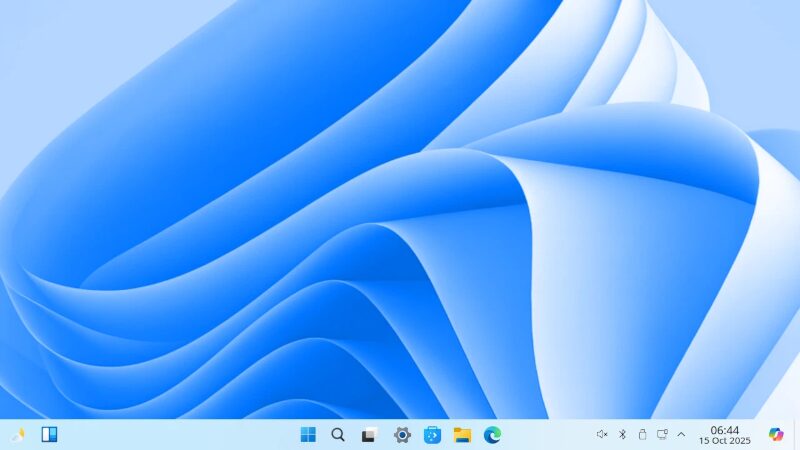
その点 “Winux” は、見た目が Windows ソックリで使いやすい!
Windows11 にアップデートできない古いパソコンにとって、“Winux” は “救世主” みたいなLinux OS なんです
たぶん Linux OSを使ったことがない人でも、違和感なく使えますよ
\Linux系 OS Ubuntsのインストール方法はこちら/
古いパソコンに Winux をインストールしてみた
まず Winux の公式サイトから、ISO ファイルをダウンロードします

そして今回 Winux をインストールする古いパソコンは、2010年2月発売 “Let’s note CF-N9”でもちろんWindows11にアップデートできません
- CPU:Corei5 M520 2.40Ghz
- メモリ:4 GB RAM
- SSD:120 GB
Winux 起動用のUSBをrufusで作成する
Winux ISOファイルがダウンロードできたら、rufusを使って起動用USBを作成します
rufusは、ブートISOファイルをもとに起動用USBメモリを作成できるソフトです。rufusのインストール方法などは 過去の記事 を参考にして下さい。
起動用USBメモリ容量は、最低でも “8.0GB” が必要になります

rufusを起動して、以下の画像のように2か所を設定します
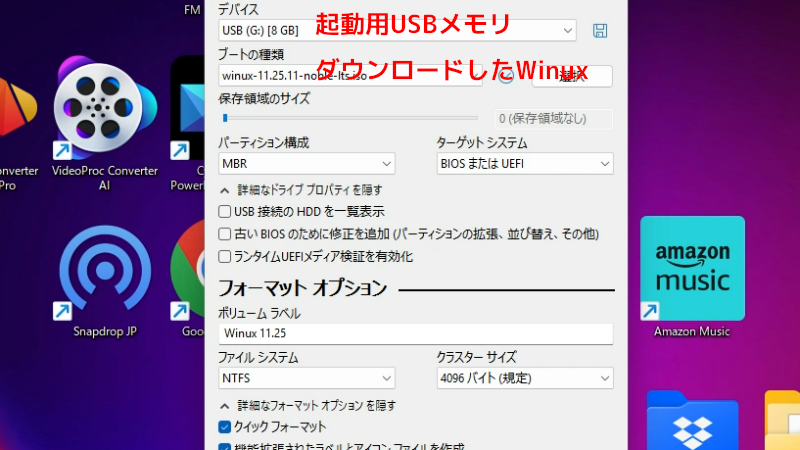
あとはスタート をクリックすれば、2~3分でWinux 起動用USBが完成しました
スタートすると、USBメモリ内のデータは全て消去されるので注意が必要です。消去したくないデータは、バックアップするようにしましょう。
古いパソコンにWinuxを直接インストールする
Winux 起動用USBを“Let’s note CF-N9”に接続して、ブートメニューからWinux 起動用USBを選択します
Windows11 のような起動画面が表示されて、問題無くWinuxが起動しました!!
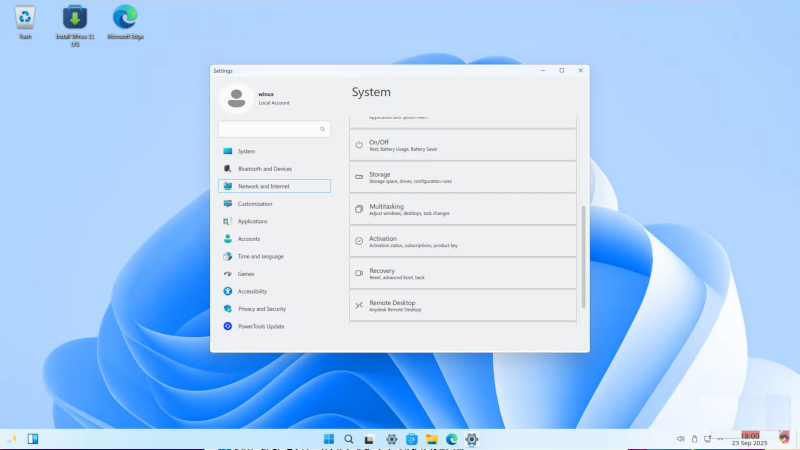
画像を見て判る通り、Windows11 そのものです
この時点で Winux は、 起動用USBメモリで動作しているので、起動用USBメモリを取り外してしまうと Winux が停止してしまいます。
次に古いパソコンにWinuxを直接インストールするため、デスクトップに表示されているインストールアイコンをクリックします

Winux インストーラーが起動すると、インストール方法を設定します
今回 “ディスクの消去” を選択して、Winuxを直接インストールしました!
Winux を古いパソコンにインストールして使ってみた感想
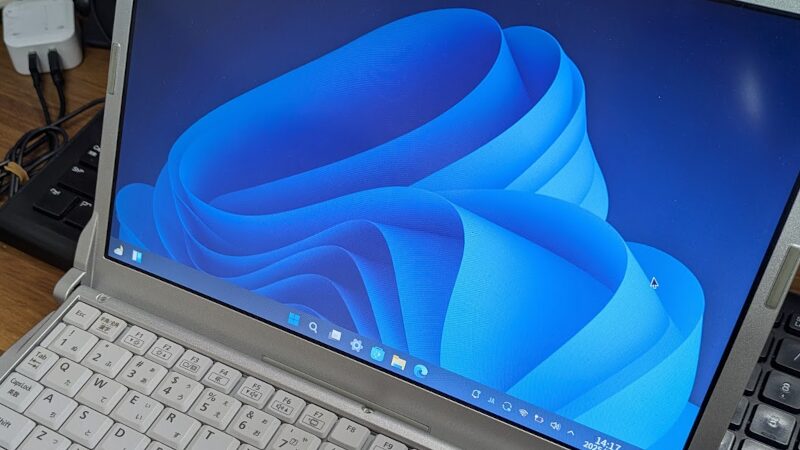
Winux を古いパソコンにクリーンインストールして使ってみましたが、Linux OSということもあり動きは非常に快適です
しかもWindowsと同じようなアプリが、標準でインストールされている!
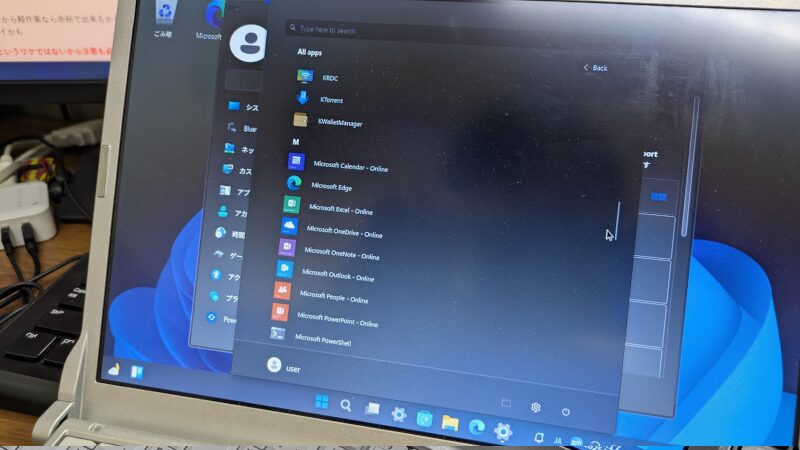
OFFICE(オンラインや代替品)も動くから軽作業なら余裕で出来るから、Winodws11のために新しいパソコンを買わなくてイイかも
もちろん100% Windows11 と同じというワケではないから注意も必要です
Winux を使って気が付いて思ったデメリット
Windows11 のように使える Winux 、Linuxだからセキュリティも強いし、安心して使えるけどデメリットもあります
一番のデメリットは、全ての Windows アプリに対応しているワケではないこと
デスクトップ用 一部クラウドサービスやMicrosoft OFFICEがインストール出来ないし、ほとんどのアプリは、専用サイトからインストールが必要
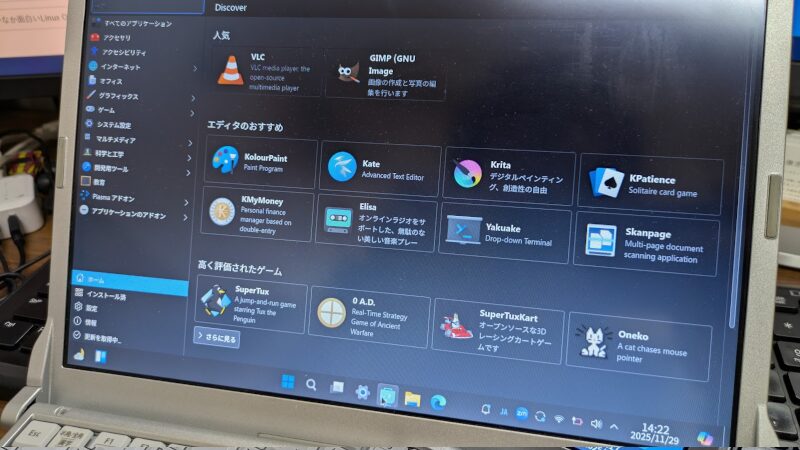
さらに Winux は、30日間の無料トライアル後は有料( 35ドル・約5,000円)になるそうで、安いとはいえ他の無料Linux OSとは異なります
今回お試しでインストールしたため、支払いは行われていません。
無料で古いパソコンを使い続けたい場合は、完全無料のUbuntuなどがおすすめです
\完全無料のLinux OS “Ubunt” インストール方法はコチラ/
Winuxはどんな人に向いてる?初心者でも使える?

Winux なかなか面白いLinux OSだな。
個人的には楽しめた Winux だけど、全員に向いてるワケではありません
- 古いパソコンの使い道を低コストで実現したい人
- Windowsユーザーで軽作業にしか使わない人
そんな“古いパソコンを大切に使いたいWindowsライトユーザー”に、おすすめです
ただ正規Microsoft OFFICEや画像編集など、もう少し重たい作業をしたいなら、2~3年前の中古パソコンの購入が良いと思います

朗報!古いパソコンが Winux で復活
Windows11にアップデートできなくなった、古いパソコンでも快適で安全に使える Winux を紹介いたしました
rufusを使って Winux 起動用USBを作れば、直接パソコンにインストールせず試せるし、Windows11 そっくりで驚くと思います
Winux は、Windows11に出来ない古いパソコンの救世主になるかも!?
このブログでは、使える中古パソコンが買えるお店や紹介しています
WindowsやMacなど、古いパソコンの使い道を紹介しています
今後ともオッサンLABOブログをよろしくお願いいたします