WindowsでMacが動くVMwareですが、Appleロゴから進まない!途中でフリーズする!などMacが起動しないことがあるんです

やっぱりWindowsでMacを動かすなんて無理なんだ・・・
じつはVMwareで仮想Macが起動しない場合、その原因はほぼ決まっていて、ほとんどの場合は3つの対処法で解決できます
- Unlockerまわりの問題
- macOS ISOファイルの問題
- 仮想マシン設定のミス
- パソコンのスペック不足
- VMwareとmacOSの相性・バージョン問題
原因が判っていれば、かなりの確率で仮想Mac起動問題を解決できますよ!
ということで今回の記事テーマは・・・
というお話しです
macOSの仮想化は、原則的にApple製品のみでの使用が基本のため、そもそもWindows上でのMac再現が低くなりやすいのは避けられません。
VMwareで仮想Macが起動しない

まずVMwareでMacが起動しない場合、状況に応じて原因を切り分けます
| 起動しない状況 | 予想される原因 | 対処法番号 |
|---|---|---|
| 黒画面のまま進まない | Unlocker・ISOファイルに原因の可能性があります。 またビデオ設定ミスも考えられます。 |
①・②・③ |
| Appleロゴから進まない | ISOファイル・仮想マシン設定ミスなどの原因が考えられます。 またmacOSとVMwareのバージョン違いの可能性もあります。 |
②・③ |
| 起動はするけどフリーズする | メモリ・CPU仮想化設定不足、スペック不足が考えられます。 | ③・④ |
| 起動ループする場合 | ISOファイルの作り直し、macOSバージョン変更が必要になる場合が多いです。 | ②・④ |
自分の症状に当てはまる番号をクリックして試してみればOKです
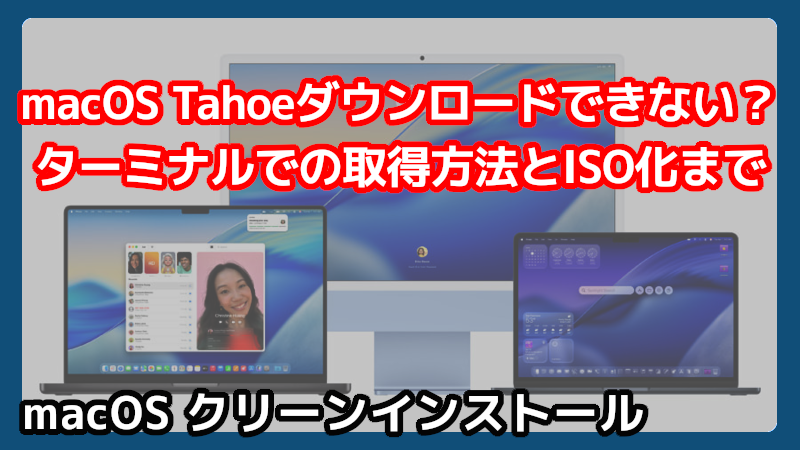
\Windows上でMacを動かす方法を紹介しています/
① Unlocker問題で起動しない!
VMwareでMacが起動しない場合、最初に疑うのが“Unlockerの問題”です
Unlockerは、VMwareで、通常は選択できない“macOS”のインストールするため必須ファイル。
たとえばmacOSが選択できなかったり、VMwareを更新したら起動しなくなったりする場合は“Unlockerの問題”の可能性が高いです
Unlockerが正しく機能しないと、macOSを動かす土台が崩れている状態なので、VMware設定をいくら調整しても起動しません
まずは“Unlockerが正しく機能しているか”を確認しましょう
Unlocker問題の対処法
Unlocker ダウンロードサイトから“最新版をダウンロード”します
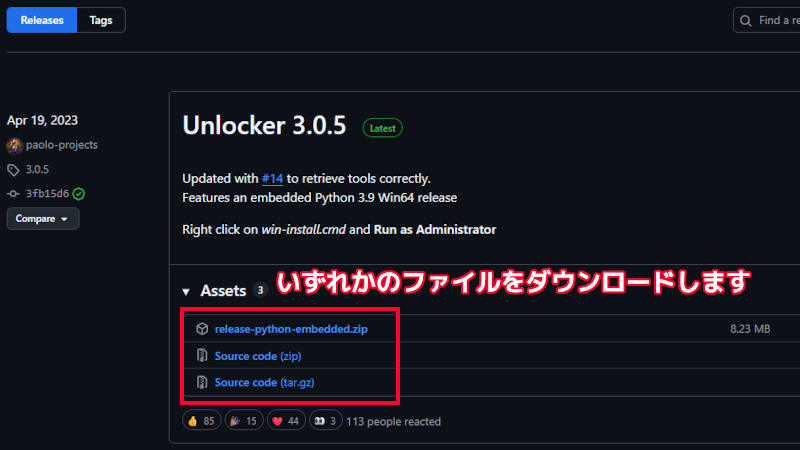
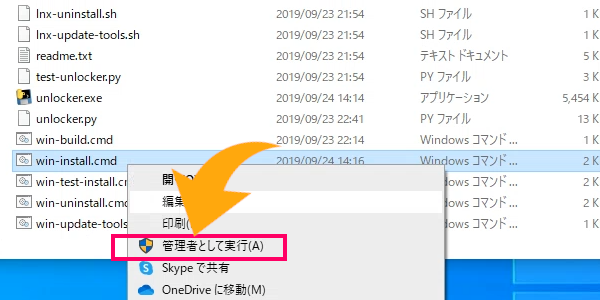
ダウンロードした“unlocker-3.0.5.zip”を解凍し、フォルダ内の“win-install.cmd”を管理者権限で実行します
実行が完了したら、VMwareを再起動してから、再度macOSが起動できるか確認します
② macOS ISOファイル問題で起動しない!

Unlockerを最新バージョンに更新しても起動しない場合、次は“macOSのISOファイルの問題”が原因かもしれません
macOSのISOファイルに問題が起こると、インストールが進まなかったり、起動ループやフリーズが起こったりします
この場合も、ISOファイルを修正しない限り起動することはありません
macOS ISOファイル問題の対処法
同じmacOSでもISOファイルの状態によって、起動できない場合があるので、対処法として、まず別のmacOSを試してみます
ちなみに別のISOファイルでも、古い仮想Macの設定と起動しないことがあるので、仮想Macも最初から作り直します
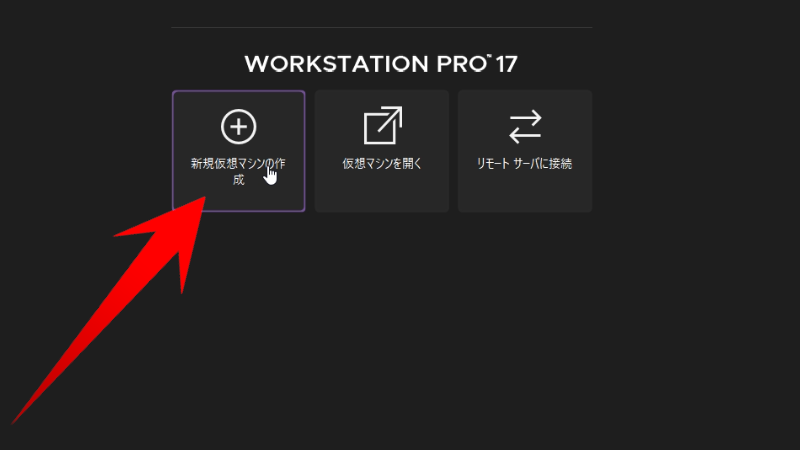
さらにmacOSの世代も関係していて、VMwareの公式情報では“macOS 10.11以降”と掲載されていて、細かい動作保証はされていません
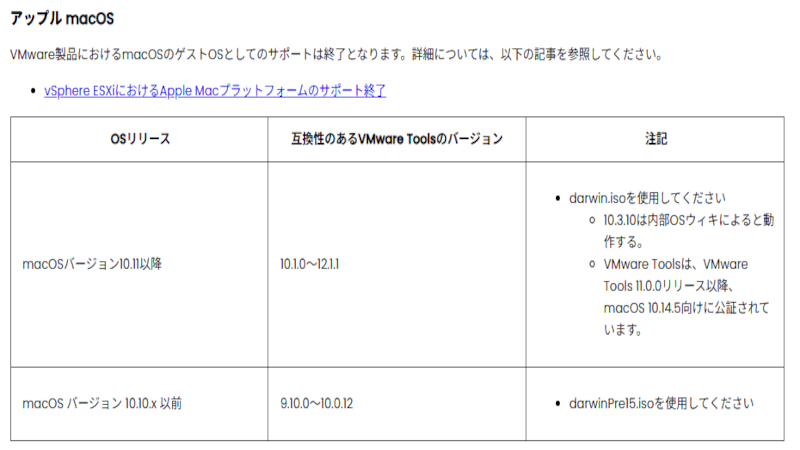
最新macOSになるほど、相性問題が出やすくなるので、起動しない場合は互換性のあるバージョンに変更するのも対処法です
\macOS ISOファイルの作り方は以下の記事をご覧ください/

③ 仮想Mac設定の問題で起動しない!

ここまでしても仮想Macが起動しない場合、次に疑うべきなのが“仮想マシン設定”つまりVMware側に問題がある場合です
特に次のような症状が出ている場合は、この可能性が高いです
- 電源は入るが黒い画面のまま
- 起動途中で止まる
- Appleロゴ表示後に反応しない
VMware(CPU・メモリ・表示)の設定にズレがあると、正常に動かないので、各設定を見直していきます
仮想Mac設定問題の対処法
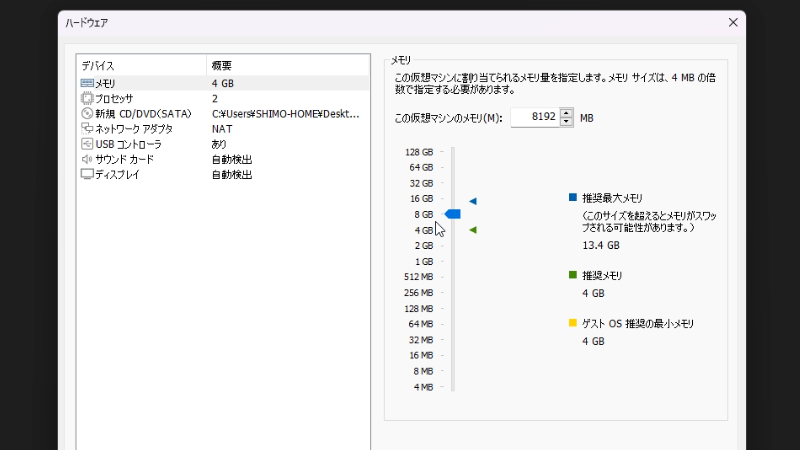
仮想マシン設定が原因の場合は、設定を増やすのではなく “シンプルな設定に減らす” ことが重要です
- CPUコア数を減らす(2〜4コア程度)
- メモリを減らす(8GB前後を目安)
- 仮想Mac最小構成で試す
CPUやメモリを必要以上に増やすと、ホスト側(Windows PC)が、VMwareを動かすパワーがなくなってフリーズします
また黒い画面のままになる場合は、グラフィック設定も初期設定の状態に戻します

④ それでも対処できない場合
ここまで対処法を試しても起動しない場合は、設定ではなくVMwareをインストールした“パソコン環境そのものが原因”の可能性が高いです
仮想Macを動かすなら、少なくとも以下のスペックが必要です
- CPUはCore i5/i7など4コア以上
- メモリは16GB以上
- ストレージは、512GB以上
CPU2コア以上、メモりは8GBは仮想マシンに割り当てたいですね
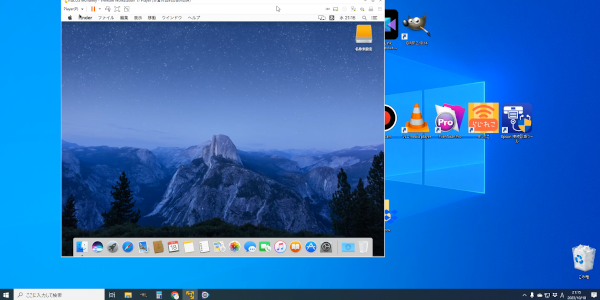
もしパソコン スペック向上が難しい場合は、中古Macを購入して “WindowsでMacをリモート操作する”のオススメの方法です
仮想Macが起動しない!よくある質問
VMwareでMacが黒画面になる理由は?
- Unlocker・ISO・表示設定などの原因が考えられます。
まずは“ISO差し替え、新規仮想Macの作成”などを試して、問題の切り分けを試します。
VMwareでMacがフリーズする原因は?
- ホスト側となるパソコン スペック不足が原因と考えられます。
まずはVMware・仮想Macを初期設定に戻し、パソコン性能などを見直しましょう。
起動ループになるのはなぜ?
- ISOファイル・macOSとVMware側の相性などが原因と考えられます。
別バージョンのmacOSの入れ直し(最新バージョンを避ける)を試してみましょう。
VMwareで仮想Macを作成する場合、基本的に細かい設定を変更するのではなく、まずは初期設定で試してみるのが一番です
VMwareでMacが起動しない原因と対処法
今回VMwareでMacが起動しない原因の切り分けと対処法を紹介しました
ここを確認するだけで、仮想Mac問題の無駄な遠回りを減らすことが出来ます
それでも仮想Mac起動しない場合は、Windows上でmacOSを無理に動かす構成に限界がある可能性が高いです
実用目的でMacを使うなら、中古Macへ切り替える判断も十分ありです
このブログでは、古いパソコンの使い道など、ちょっと役立つ情報をお届けしています
今後ともオッサンLABOブログをよろしくお願いいたします